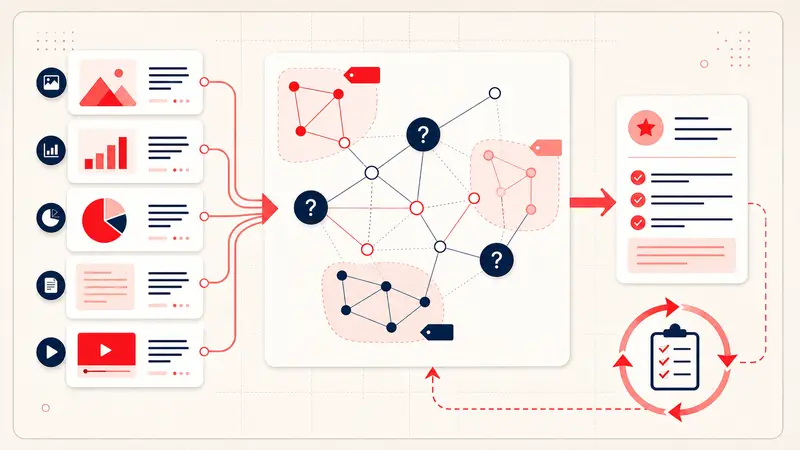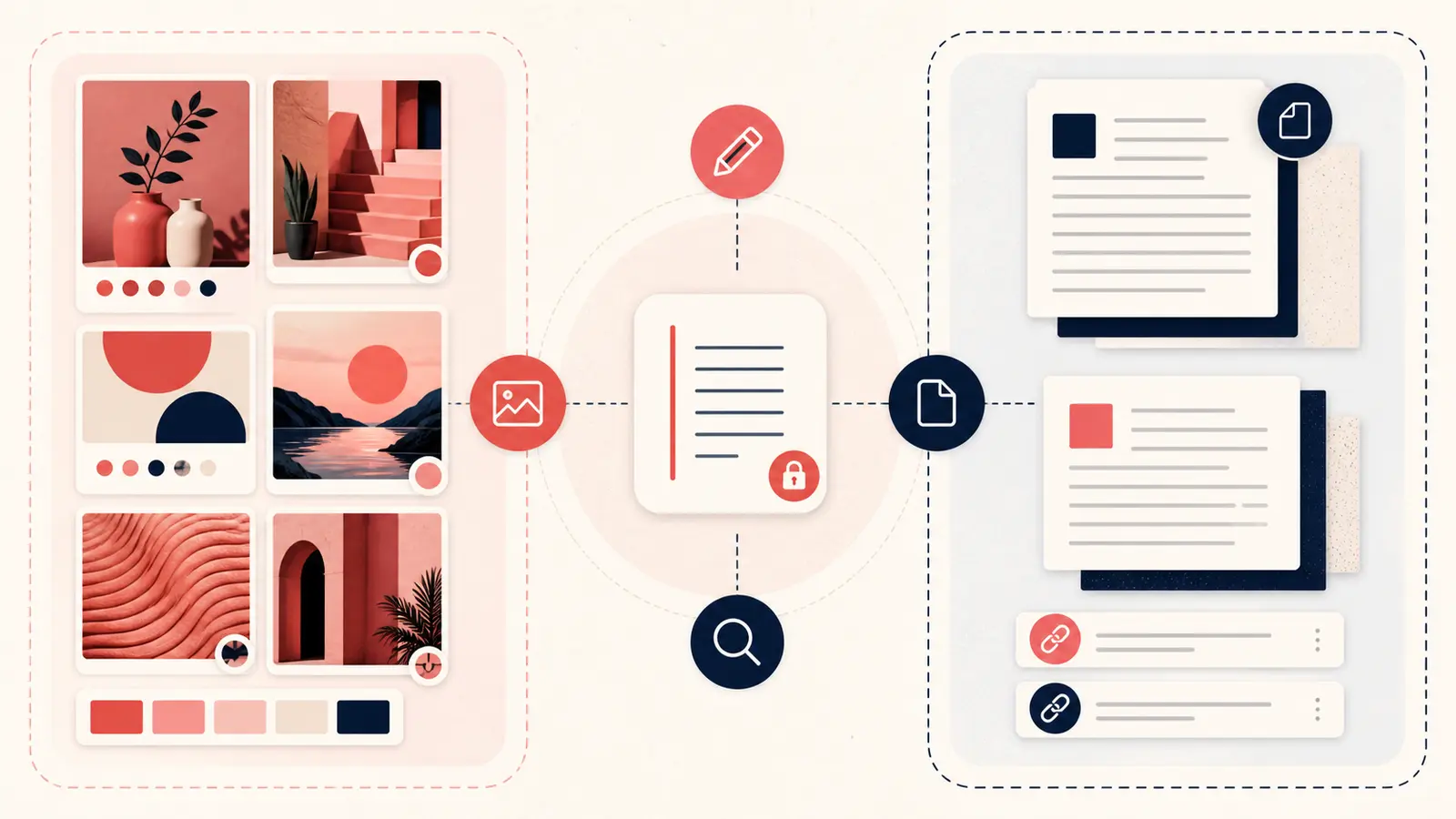
Notas do Pinterest e gerenciadores de favoritos atendem a formas diferentes de reencontrar informação. No Pinterest, o ponto de partida é uma imagem; em um gerenciador de favoritos, é uma página; em um gerenciador bibliográfico, uma fonte que possa ser citada; em uma base de notas, um documento escrito por você.
Escolha o sistema cujo elemento principal corresponda ao trabalho que você faz. Se precisar de vários sistemas, defina onde ficará a decisão definitiva para não manter versões conflitantes.
Matriz de decisão
| Necessidade | Melhor ponto de partida | Por quê |
|---|---|---|
| Descobrir e comparar ideias visuais | Recomendações visuais, pastas e busca entre Pins salvos | |
| Lembrar por que um Pin é relevante | Nota privada vinculada ao Pin | O raciocínio permanece junto da opção visual |
| Ler artigos ou consultá-los novamente | Gerenciador de favoritos ou de leitura posterior | Organização e leitura centradas na página |
| Citar artigos acadêmicos, livros ou relatórios | Gerenciador bibliográfico | Metadados bibliográficos, anexos e referências formatadas |
| Colaborar em planos e decisões | Base compartilhada de notas ou projetos | Permissões, responsáveis, comentários e visualizações estruturadas |
Use o Pinterest com anotações quando
- a imagem for a maneira mais rápida de reconhecer uma opção;
- você comparar composição, estilo, materiais, receitas, destinos ou produtos;
- o que faltar for contexto pessoal, como uma restrição, sua impressão ou o próximo passo;
- você quiser explorar visualmente e depois pesquisar o raciocínio que registrou em particular.
Exemplo: um Pin de sofá com a nota «só aproveitar o formato; profundo demais; buscar até 97 cm de profundidade» é muito mais útil do que um favorito solto para a página inicial da loja.
Use um gerenciador de favoritos quando
- o texto da página for o conteúdo mais importante;
- você precisar de uma fila de leitura, destaques ou busca no texto integral das páginas;
- a URL precisar continuar sendo o registro principal;
- a comparação visual for secundária.
Para um conjunto pequeno e estável, os favoritos do próprio navegador costumam bastar. Só adote um serviço especializado se os recursos de pastas, etiquetas, arquivamento ou leitura resolverem um problema recorrente.
Use um gerenciador bibliográfico quando
Use um gerenciador bibliográfico para fontes acadêmicas, jurídicas, normativas ou técnicas que exijam autor, publicação, data, edição, DOI, anexos ou referências formatadas. O Pinterest pode ajudar você a descobrir um infográfico ou a capa de um livro, mas não deve substituir o artigo original nem o registro do catálogo.
Use um sistema compartilhado de notas ou projetos quando
Transfira um item para um sistema colaborativo quando ele precisar de responsável, aprovação, prazo, orçamento consolidado, histórico de versões ou status visível para a equipe. Uma anotação privada pode preparar uma opção, mas não deve virar um plano de projeto que ninguém mais consegue ver.
Combine ferramentas sem duplicar tudo
- Descubra opções visuais no Pinterest.
- Acrescente uma nota curta quando uma opção passar da inspiração para a avaliação.
- Confirme os dados na fonte original.
- Transfira os itens aprovados para o sistema oficial do projeto ou da pesquisa.
- Inclua ali a URL do Pin para reencontrar a referência visual.
- Na nota do Pin, deixe apenas o status e o link para o registro definitivo.
Assim, você mantém um rastro entre as ferramentas sem copiar o registro inteiro em cada uma delas.
Defina uma única fonte oficial
- Na nota do Pin, registre: por que ele chamou sua atenção, restrições imediatas, motivo para descartá-lo e andamento da pesquisa.
- Na fonte original, confira: especificações do produto, preço, disponibilidade, afirmações publicadas e condições de licenciamento.
- No sistema do projeto, registre: escolha final, orçamento, responsável, prazo e aprovação.
- No gerenciador bibliográfico, preserve: metadados das referências e arquivos de pesquisa que precisam ser conservados.
Teste se você consegue reencontrar tudo antes de escolher
Cadastre cinco itens reais, espere um dia e tente localizá-los usando os detalhes de que você se lembra naturalmente. Depois, exporte os dados e examine o arquivo. A ferramenta certa deve acompanhar a sua forma de buscar e oferecer uma maneira confiável de levar os dados com você.
Uma regra simples
Se você se lembra da imagem, comece pelo Pinterest. Se lembra do artigo, procure nos favoritos. Se precisa citar a fonte, use um gerenciador bibliográfico. Se outras pessoas precisam agir, use um sistema colaborativo. Combine as ferramentas apenas em pontos de transição definidos de propósito.
Continue aprimorando seu sistema no Pinterest
Continue com o guia que corresponde à sua próxima etapa:

Experimente a extensão Notestopin para Chrome
Adicione notas privadas a qualquer Pin, organize-as com etiquetas e encontre depois tudo o que você salvou.
Adicionar ao Chrome