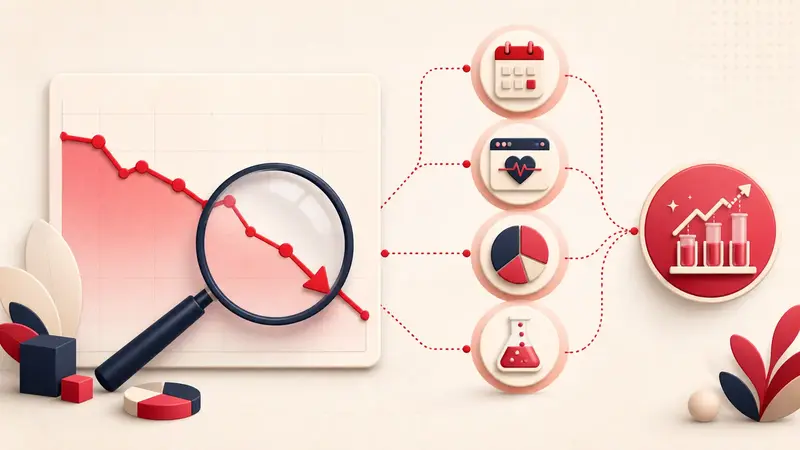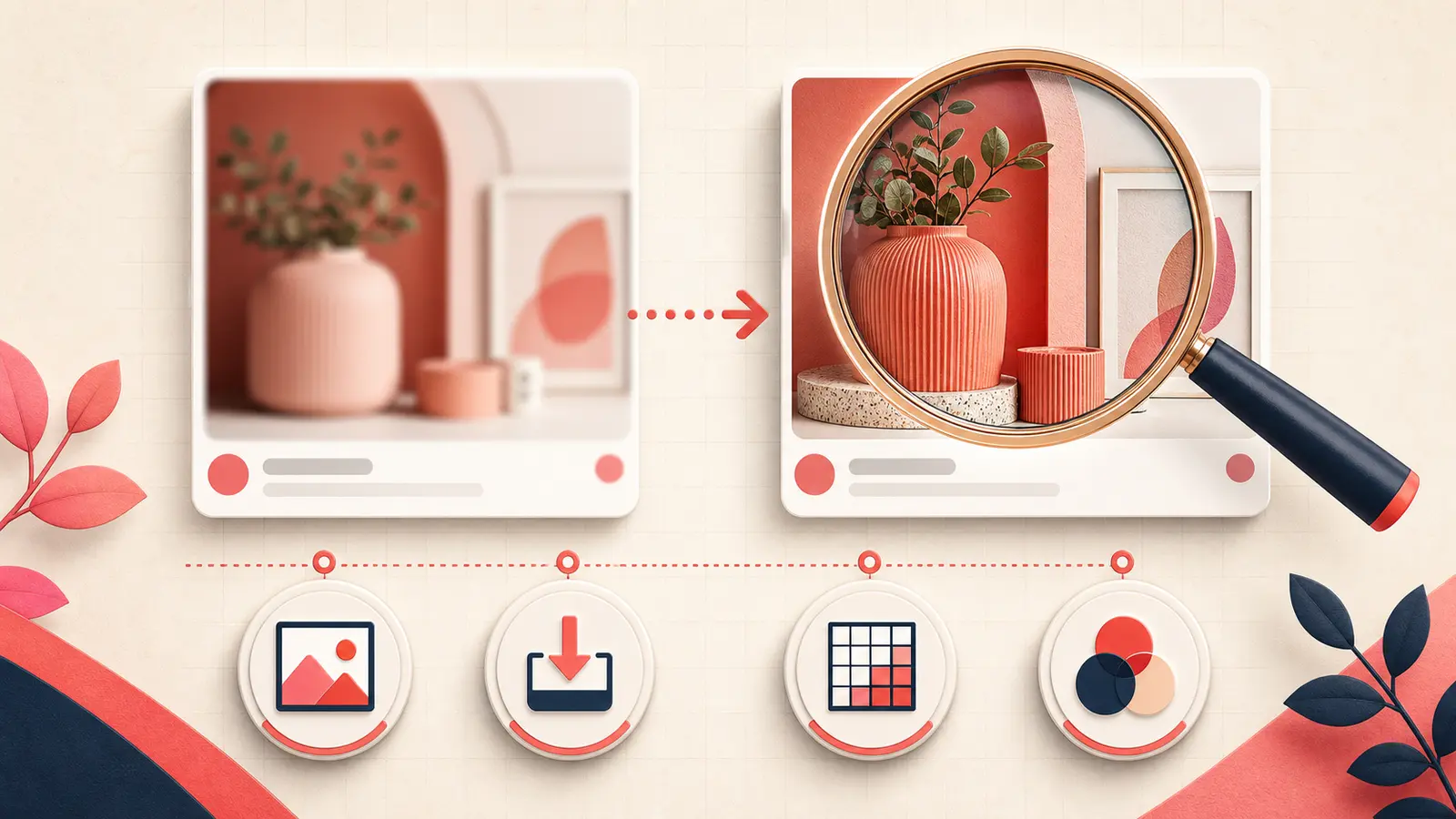
Verificado em 31 de agosto de 2026: dizer que «o Pinterest está borrado» pode descrever pelo menos três problemas diferentes: uma prévia de baixa resolução no feed que fica nítida ao abrir o Pin, um arquivo do criador que continua sem definição em qualquer tela ou uma falha de exibição do navegador ou aplicativo que afeta muitos Pins.
Usuários relataram feeds que parecem borrados até o Pin ser aberto. Há, por exemplo, uma discussão com vários participantes de outubro de 2025 e relatos de criadores sobre a qualidade dos arquivos enviados em fevereiro de 2026. Os relatos mostram que a experiência se repete, mas só um teste de abrangência permite identificar o seu caso.
Faça o teste da visualização ampliada
- Faça uma captura do Pin no feed inicial ou dentro da pasta.
- Abra o mesmo Pin na visualização ampliada e espere o carregamento terminar.
- Se você tiver permissão, abra também a imagem original no site de destino.
- Compare o resultado em outro dispositivo e em outra rede.
- Se o Pin é seu, compare-o com o arquivo enviado, exibido em escala de 100%.
- Feed borrado, visualização ampliada nítida: o mais provável é um problema de prévia, carregamento ou exibição, não um arquivo original danificado.
- Imagem borrada em todas as telas: examine o arquivo original e todas as etapas até o envio.
- Todos os Pins borrados em apenas um dispositivo: verifique o aplicativo, o navegador, a rede, o zoom e a renderização gráfica.
Comece com um arquivo original adequado
O Pinterest recomenda imagens verticais de boa qualidade e proporção 2:3. Para um Pin padrão, 1.000 × 1.500 pixels é um tamanho de trabalho prático. Aumentar uma imagem pequena antes do envio não recria os detalhes que já faltavam.
Em artes com bastante texto, examine o arquivo exportado antes de enviá-lo:
- o texto deve estar rasterizado com nitidez no tamanho final;
- traços finos precisam continuar legíveis no celular;
- a fotografia de origem não pode já estar excessivamente comprimida;
- o arquivo não deve ser uma captura de outra captura;
- a prancheta não pode ter sido ampliada depois da exportação.
Use um fluxo de imagem compatível com o Pinterest
As atuais especificações de Pins orgânicos do Pinterest aceitam BMP, JPEG, PNG, TIFF e WebP, com limite de 20 MB para envios pela web. As especificações de anúncios também informam que as imagens enviadas são convertidas em JPEG RGB padrão de 8 bits e recomendam PNG com perfil sRGB para reduzir perdas de qualidade e alterações inesperadas de cor.
Para produzir um arquivo de teste confiável:
- converta o documento para sRGB;
- exporte nas dimensões finais em pixels;
- use PNG para tipografia nítida e formas chapadas, ou JPEG de alta qualidade para fotografias;
- remova metadados desnecessários somente depois de preservar o arquivo-mestre;
- abra o arquivo exportado no próprio dispositivo antes de enviá-lo.
Não confunda desfoque com o tratamento de fundo do Pinterest
O Pinterest informa que aplica uma leve camada escura sobre Pins com fundo branco ou quase branco no modo claro e uma leve camada clara sobre fundos pretos ou quase pretos no modo noturno. Isso separa a imagem do fundo do aplicativo. A camada pode mudar a percepção do contraste, mas não deveria apagar detalhes como uma imagem de baixa resolução.
Investigue um feed borrado em apenas um dispositivo
- Volte o zoom do navegador e a escala de exibição do sistema para valores conhecidos.
- Teste em uma janela comum do navegador, desativando as extensões uma por vez.
- Atualize o navegador ou o aplicativo do Pinterest.
- Alterne uma vez entre Wi-Fi e dados móveis para identificar atraso no carregamento das imagens.
- No computador, recarregue a página ignorando o cache. Só reinstale o aplicativo depois de confirmar que você consegue entrar novamente na conta.
- Se o navegador também exibe incorretamente outros sites com muitas imagens, compare o resultado com a aceleração de hardware ativada e desativada.
Não apague dados nem desinstale o aplicativo antes de confirmar o acesso à conta e proteger rascunhos importantes que existam apenas no dispositivo.
Se apenas os seus novos envios ficam borrados
- envie o arquivo exportado original, não uma cópia passada por aplicativo de mensagens;
- evite editar e salvar novamente o mesmo JPEG várias vezes;
- elimine textos minúsculos e linhas frágeis de um pixel;
- teste um PNG e um JPEG de alta qualidade gerados do mesmo arquivo-mestre;
- publique um único Pin de controle em vez de dez variações;
- espere o processamento terminar e compare o feed com a visualização ampliada.
Não é possível substituir a imagem ou o vídeo de um Pin já publicado. Segundo a orientação do Pinterest, esse conteúdo de mídia não pode ser editado após a publicação. Se o arquivo enviado realmente estiver danificado, crie um novo Pin com a versão corrigida.
Envie ao suporte provas que permitam reproduzir o problema
Envie ao suporte do Pinterest a URL do Pin, as dimensões do original, o tipo e o tamanho do arquivo, o dispositivo e a versão do aplicativo ou navegador, capturas no feed e na visualização ampliada, o resultado em outra rede e o horário em que o envio terminou. Informe também se Pins de outras pessoas são afetados.
Busque a qualidade certa, não apenas um arquivo maior
Otimize para uma apresentação legível no celular, não para atingir o maior arquivo possível. Preserve um arquivo-mestre de alta qualidade, exporte uma vez em um tamanho 2:3 adequado e com perfil sRGB e investigue separadamente o desfoque da prévia e a perda de qualidade do original. Se muitos Pins sem relação entre si ficarem borrados ao mesmo tempo somente nos feeds, trate o caso como uma falha de exibição da plataforma. Não recomprima repetidamente originais que estavam bons.
Continue aprimorando seu sistema no Pinterest
Continue com o guia que corresponde à sua próxima etapa:

Experimente a extensão Notestopin para Chrome
Adicione notas privadas a qualquer Pin, organize-as com etiquetas e encontre depois tudo o que você salvou.
Adicionar ao Chrome
Pinterest não carrega? Como encontrar a causa real