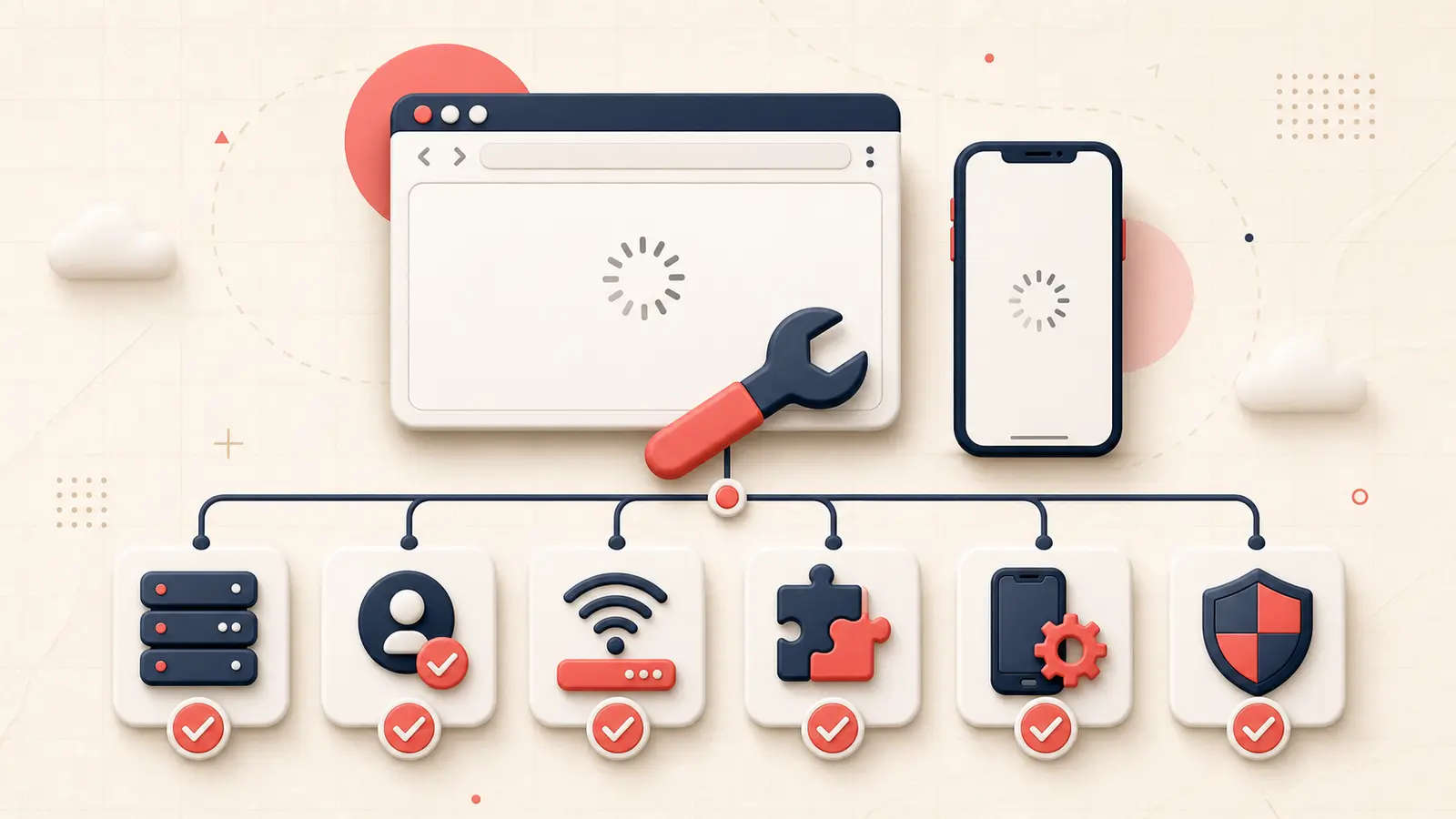
Sprawdzono 18 sierpnia 2026 r.: pusty kanał główny Pinteresta, niekończący się wskaźnik ładowania, tablica, której nie można otworzyć, zapętlone logowanie i niedziałające rozszerzenie Zapisz to różne problemy. Najszybciej znajdziesz rozwiązanie, jeśli najpierw zawęzisz obszar usterki, zamiast od razu usuwać dane lub instalować wszystko ponownie.
Niektórzy użytkownicy nadal zgłaszają problemy z ładowaniem trwające kilka dni, ale inne awarie dotyczą tylko wybranych tablic albo jednej platformy. Sprawdzaj kolejno: usługę, konto, sieć, przeglądarkę lub aplikację, a na końcu konkretną funkcję.
Ustal, co dokładnie się nie ładuje
- cała witryna się nie otwiera;
- logowanie nie działa lub powtarza się w pętli;
- kanał główny ładuje się bez końca, ale strony profili działają;
- tablice lub Piny są puste, choć ich liczba nadal jest widoczna;
- zamiast obrazów widać tylko symbole zastępcze;
- nie działa wyłącznie tworzenie lub przesyłanie treści;
- nie działa wyłącznie rozszerzenie Zapisz w przeglądarce.
Zapisz dokładny adres URL, treść błędu i godzinę jego wystąpienia. Te szczegóły wskazują, które rozwiązanie można bezpiecznie zastosować.
Sprawdź, czy porażka jest szeroka lub lokalna
- Spróbuj Pinterest i oficjalnej aplikacji mobilnej.
- Spróbuj innej sieci, na przykład danych mobilnych zamiast Wi-Fi.
- Zapytaj, czy inny konto lub log-out publiczna strona ładuje.
- Sprawdź kilka aktualnych raportów użytkowników, ale traktuj je jako sygnały zamiast oficjalnego statusu.
- Nie zmieniaj danych konta w czasie prawdopodobnego powszechnego incydentu.
Jeśli kilka urządzeń i sieci nie działa jednocześnie, lokalne usunięcie cache jest mało prawdopodobne, aby być głównym naprawcą.
Oddzielone problemy z logowaniem od problemów z stroną
z Pinterest login przewodnik rozróżnia zapomniane uwierzytelnienia, zabezpieczone konta, zawieszenia, problemy z logowaniem osób trzecich, przypadkowe konta drugie i podejrzane ograniczenia aktywności.
- Użyj ponownego ustawienia hasła tylko z oficjalnej domeny Pinterest.
- Sprawdź nazwę użytkownika, jeśli tablice pojawiają się zagubione po zalogowaniu się.
- Jeśli Pinterest twierdzi, że aktywność jest tymczasowo zablokowana, dokumentuje, że wiele ograniczeń opartych na IP jest jasne po około 30 minutach.
- Jeśli pojawi się powiadomienie o zawieszeniu, użyj apelacji o zawieszeniu, nie przechowywać rozwiązań problemów.
Tworzenie czystego przeglądarki test
- Aktualizacja obsługiwanego przeglądarki.
- Otwórz normalne okno z JavaScript włączony.
- Wyłącz rozszerzenia raz na raz, począwszy od blokerów reklam, narzędzi prywatności, modyfikatorów skryptów, dodatków do przeglądarki antywirusowej i asystentów Pinterest.
- Spróbuj świeżego profilu przeglądarki przed wyczyścieniem głównego profilu.
- Wyczyścić pliki cookie i cache specyficzne dla Pinterest tylko po potwierdzeniu uwierzytelniania logowania i lokalnego projektu bezpieczeństwa.
- Powrót zoomu i przyspieszenia sprzętu do znanych ustawień, jeśli renderowanie jest złamane.
z Pinterest Rozwiązanie problemów z rozszerzeniem specyficznie zaleca regularne okno, cache/cookie clearing, JavaScript, aktualizacje przeglądarki, ponowne zainstalowanie i wyłączenie potencjalnie zakłócające rozszerzenia.
Tworzenie czystego testu aplikacji mobilnej
- Zamknij i ponownie otwórz aplikację.
- Potwierdź stabilną sieć i wyłącz problematyczną VPN lub proxy na jeden test.
- Aktualizacja systemu Pinterest i systemu operacyjnego.
- Sprawdź przechowywanie plus pozwolenia na zdjęcia / media dla problemów z tworzeniem.
- Odśwież urządzenie.
- Korzystaj z Internetu jako porównania.
- Ponowna instalacja dopiero po potwierdzeniu zaufania i zachowaniu lokalnych projektów.
Pinterest twierdzi, że obecna obsługa aplikacji wymaga wersji nowej niż Android 7.0 lub iOS 14.0; starsze urządzenia mogą korzystać z sieci mobilnej, gdy nie mogą zaktualizować. aplikacja i przewodnik dla przeglądarki mobilneji
Sprawdź blok bezpieczeństwa sieci
Jeśli Pinterest wyświetli „Zidentyfikowaliśmy bot”, Przewodnik bot-on-your-network Twierdzi, że może być zaangażowana wspólna sieć korporacyjna, VPN, proxy lub środowisko hostowane. Pinterest zaleca, aby spróbować innej połączenia z Internetem.
Nie próbuj uniknąć uzasadnionego bloku z powtarzającym się tworzeniem konta lub automatyzowanym zwrotem.
Jeśli tylko tablice lub piny są puste
Sprawdź Zapisywanego w stosunku do utworzonej, Wszystkie zapisywanie w stosunku do zakładek zaleceń, archiwizowane tablice, właściwy konto i listę docelową Zapisywanie. incydent widoczności tablicy nie jest taki sam jak cała strona nie działa. Użyj dedykowanej listy przegranych tablic odzyskiwania przed usunięciem lub odbudowy treści.
Jeśli tylko obrazy lub filmy nie spełniają
- Zdjęcia blurry w jedzeniach, ale ostrze w blisko: Przegląd zachowań preview/rendering.
- Wprowadzanie stuck: Właściwy kontener i kodek.
- Wszyscy medialiści: Sprawdź blokady treści, filtrowanie DNS, politykę sieci i zakres usług.
- Jeden źródło nigdy nie obciąża: Zdjęcie zdalne lub cel może być niedostępny.
Wzrost z minimalną reprodukcją
Konto jest: Nazwa użytkownika, nie hasło
Zaczęło się: strefa czasu i czasu
Prawidłowe niepowodzenie URL lub funkcji:
Błąd w tekście:
Praca na:
Niepowodzenia na:
Testowane sieci:
Wersje przeglądarki / aplikacji:
Rozszerzenia niepełnosprawne:
Zdjęcie ekranu lub nagrywanie ekranu:
Zasada rozwiązywania problemów
Zmień jedną warstwę w czasie i przechowywać dowody. incydent serwisowy wymaga cierpliwości, zawieszenie wymaga apelacji, mieszanie konta wymaga prawidłowego logowania, konflikt przeglądarki wymaga izolacji, a uszkodzone przesyłanie wymaga czystego eksportu. leczenie wszystkich pięciu jako "czyść cache" traci czas i może zniszczyć przydatny stan.
Tworzy swój system Pinterest
Przejdź do przewodnika, który pasuje do Twojego następnego kroku:

Wypróbuj rozszerzenie Notestopin do Chrome
Dodawaj prywatne notatki i tagi do Pinów, aby później szybko odnaleźć zapisane materiały.
Dodaj do Chrome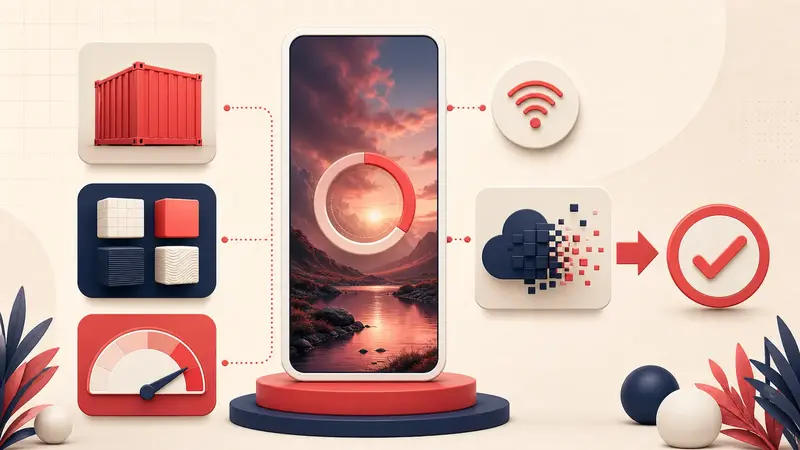
Wgrywanie wideo na Pinterest zacięte? Lista kontrolna techniczna