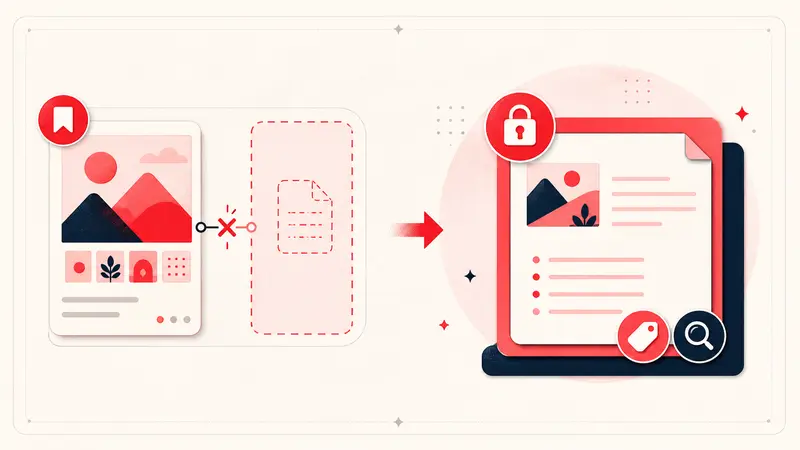
Krótka odpowiedź : prywatny przepływ pracy notatek do siebie wielu długotrwałych użytkowników pamięta nie jest uzależnioną częścią bieżącego doświadczenia planowania Pinterest. Dostępność zmieniła się w różnych wersjach i kontach, a aktualna dokumentacja pomocy Pinterest koncentruje się na tabelach, sekcjach i reorygnacji: nie solidny prywatny warstwa notatek.
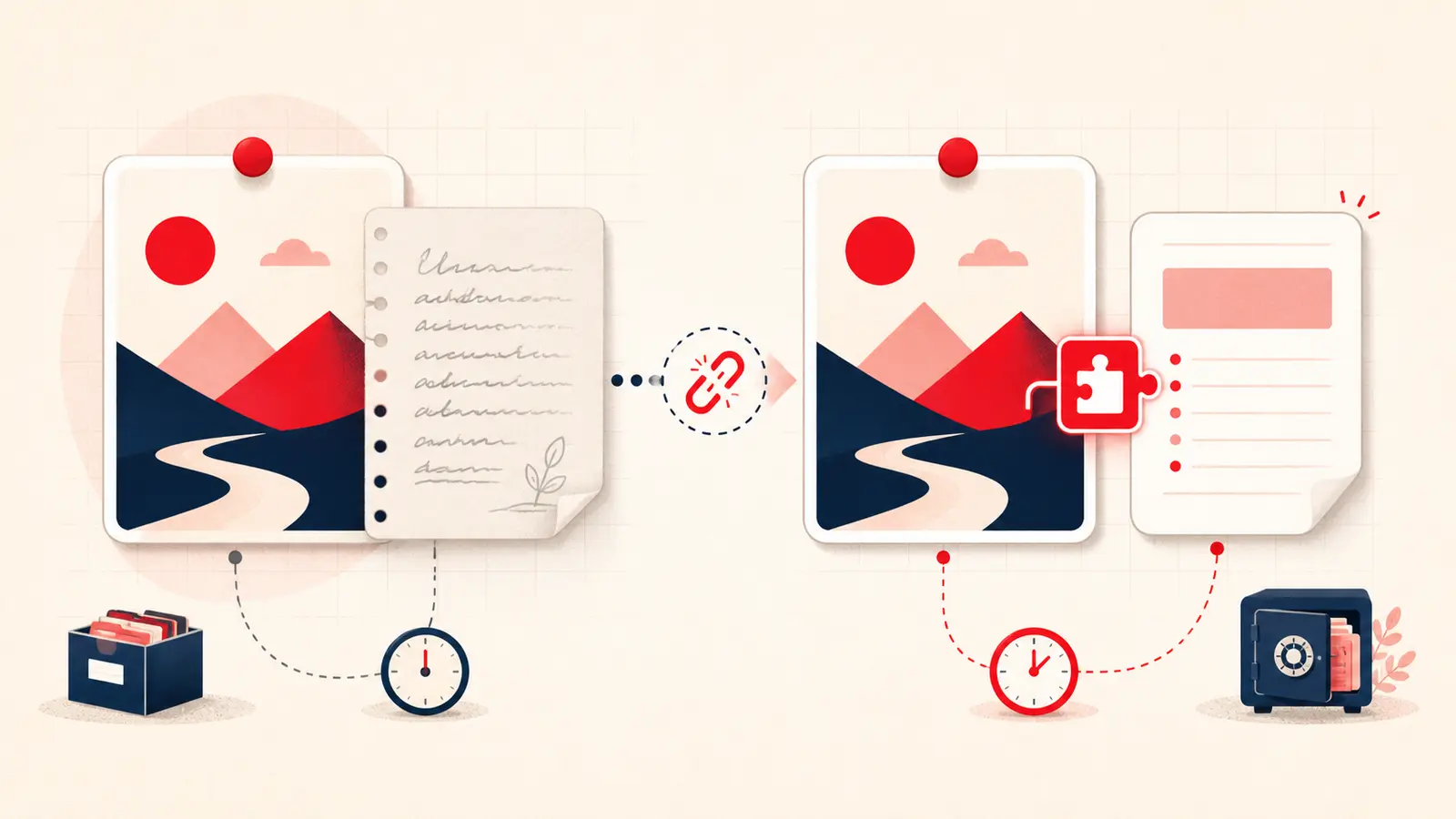
Ten rozróżnienie jest ważne. Pin może zachować obraz i link źródłowy, a jednocześnie tracić prywatny powód, dla którego go zaoszczędziłeś. Ten artykuł oddziela to, co możemy sprawdzić od tego, czego nie możemy, wyjaśnia, dlaczego funkcja jest ważna, i daje Ci bezpieczniejszy przepływ pracy zastępczej.
Jakie notatki Pinterest używane do rozwiązania
Prywatna notatka przypisywała do wizualnej referencji mały fragment osobistego kontekstu. ten kontekst często przynosił bardziej praktyczną wartość niż publiczna notatka:
- „Użyj tylko układu gabinetu, a nie końcówki”.
- „Zmniejszyć cukier o jedną czwartą następnym razem”.
- "Pytać, czy ta tkanina jest wydajność oceny."
- „Backup hotel, jeśli pierwsze sąsiedztwo jest sprzedane”.
Odpowiedź komisji Gdzie to złożyłem? Odpowiedź notatka Dlaczego to dotyczyło mnie? Są to różne problemy z odzyskaniem.
Co się zmieniło, i co nie powinniśmy się domyślać, że wiemy
Użytkownicy zgłaszają, że pole notatek do siebie znikają lub zachowują się niezrównane z czasem. Pinterest w tej chwili nie dokumentuje pełnego prywatnego przepływu pracy notatek Pin w ten sam sposób dokumentuje tablice i sekcje tablicy.
Nie wystarczy żądać tajemnej strategii produktu lub jednego daty usunięcia. chyba że Pinterest publikuje, że historia, wyjaśnienia dotyczące reklamy, zakupów lub „strumieniowania” są spekulacją. Przydatny fakt jest prostszy: jeśli nie możesz zobaczyć pola na swoim koncie dzisiaj, potrzebujesz zastąpienia, które kontrolujesz.
Czy można odzyskać stare notatki Pinterest?
Nie zainstaluj rozszerzenia oczekując, że odzyska prywatny tekst, który Pinterest nie jest już narażony. rozszerzenie przeglądarki może tworzyć nowy warstwę notatek; nie może odtworzyć braku historycznego treści.
Zanim zrezygnujesz ze starego notatki, sprawdź miejsca, w których prawdopodobnie skopiowałeś ten sam kontekst:
- Otwórz oryginalny Pin i sprawdź opis, który napisałeś.
- Znajdź powiązane tablice i nazwy sekcji dla wskazówek.
- Sprawdź poprzednie eksporty, zdjęcia ekranu, wiadomości e-mail lub dokumenty projektu.
- Poproś o dane konta Pinterest i sprawdź eksport, aby zrozumieć, że konkretne pole dziedzictwa może nie być obecne.
Utrzymuj skromne oczekiwania: odzyskiwanie zależy od tego, co Pinterest przechowuje i zawiera w Twoim koncie dane.
Przywrócenie przepływu pracy bez powtarzania tego samego ryzyka
Niezawodna wymiana powinna zachować cztery rzeczy: tożsamość Pin, notatkę, metodę odzyskania i drogę eksportu. Notestopin przechowuje treść notatki w lokalnym magazynie rozszerzeń Chrome i pozwala eksportować bibliotekę jako Markdown lub JSON.
Dla każdego ważnego Pin, złapać jeden kompaktowy rekord:
Przyczyny : Co przyciągnęło moją uwagę
Wstrząsają się: budżet, rozmiar, miejsce, data lub materiał
Status jest: Idea, porównanie, wybrane, odrzucone, zrobione
Następny krok : Najmniejsza akcja, która zmniejsza niepewność
Ten format jest wystarczająco szybki do użycia podczas przeglądania i wystarczająco szczegółowy do wyszukiwania później.
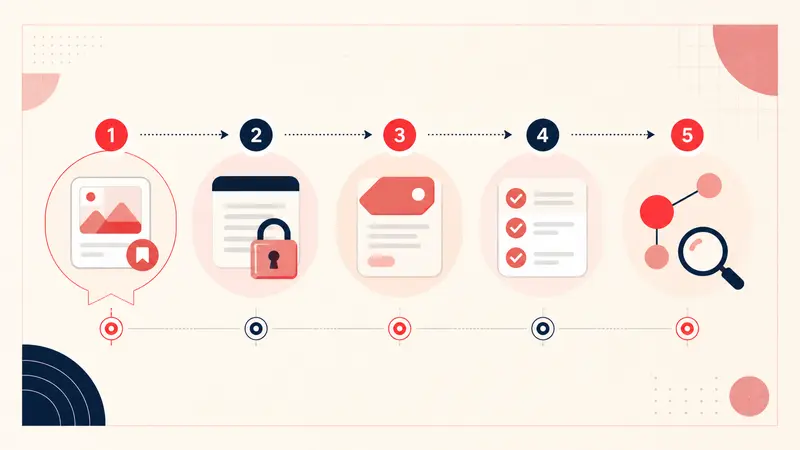
Pięciominutowy plan migracji
- Zainstaluj narzędzie notowania, które zamierzasz nadal używać.
- Wybierz jedną aktywną tablicę, a nie całą historię Pinterest.
- Dodaj kontekst tylko do dziesięciu pinów, które najprawdopodobniej wpływają na decyzję.
- Tworzenie dwóch lub trzech konsekwentnych etykiet dla projektu i statusu.
- Eksportuj kopię zapasową po pierwszej sesji, aby zrozumieć drogę wyjścia.
Celem nie jest odtworzenie każdej starej noty; jest to, aby następna ważna oszczędność była trwała.
Lekcja z zagubionej funkcji
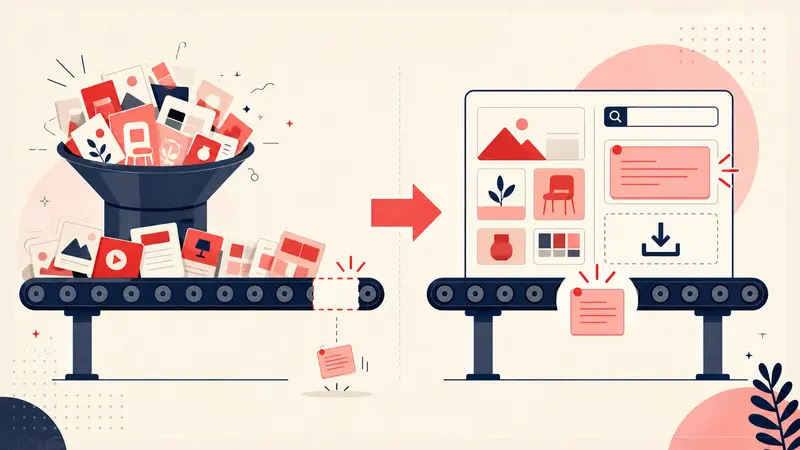
Platformy są doskonałymi warstwami odkrywania, ale kontekst osobisty zasługuje na warstwę, którą można wyszukiwać i eksportować. Zapisz obraz na Pinterest. Zapisz rozumienie gdzieś, gdzie kontrolujesz. Ta separacja sprawia, że przepływ pracy jest bardziej odporny następnym razem, gdy zmiana platformy.
Tworzy swój system Pinterest
Przejdź do przewodnika, który pasuje do Twojego następnego kroku:

Wypróbuj rozszerzenie Notestopin do Chrome
Dodawaj prywatne notatki i tagi do Pinów, aby później szybko odnaleźć zapisane materiały.
Dodaj do Chrome