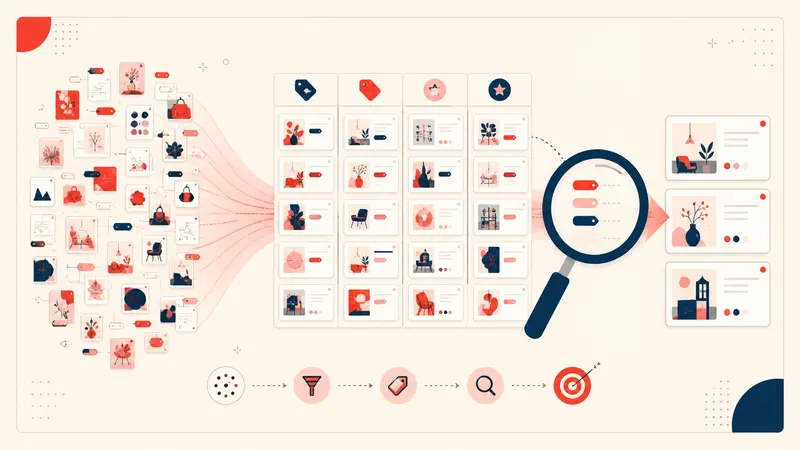
Begin met de ingebouwde zoekfunctie voor bewaarde Pins van Pinterest. Pinterest beschrijft momenteel op desktop en mobiel de optie ‘Je pins doorzoeken’. Zoek pas in je privénotities als het detail dat je nog weet in je eigen aantekening staat, en niet in de titel, beschrijving, het bord of de visuele index van Pinterest.
De snelste werkwijze combineert beide zoeklagen: Pinterest kan wel degelijk in je bewaarde Pins zoeken.
Zoek eerst in je bewaarde Pins op Pinterest
Volgens de actuele instructies van Pinterest:
- Open de zoekbalk van Pinterest.
- Typ de term die je nog weet.
- Kies Je pins doorzoeken in de suggesties. Je kunt de zoekopdracht ook uitvoeren en daarna in het filter Je pins selecteren.
De precieze tekst en plaats kunnen op mobiel verschillen. Bekijk de officiële zoekinstructies van Pinterest voor de actuele interface.
Waar de ingebouwde zoekfunctie goed in is
- voorwerpen, stijlen, recepten, bestemmingen en onderwerpen die op de Pin staan of eraan zijn gekoppeld;
- woorden uit de bekende titel of beschrijving van de Pin;
- visueel verwante ideeën vinden met de zoekhulpmiddelen van Pinterest.
Begin hier: je hoeft niets extra's te documenteren.
Wanneer zoeken in privénotities iets anders oplost
Pinterest kan niet zoeken naar een privétekst die je er nooit aan hebt toegevoegd. Notestopin is bedoeld voor persoonlijke afwegingen, zoals:
- ‘past door deuropening van 81 cm’;
- ‘afgevallen: retourkosten te hoog’;
- ‘een keer gemaakt; minder suiker gebruiken’;
- ‘rustig hotel aan binnenplaats; reserveoptie’;
- ‘klant keurde warme variant goed’.
Deze zinnen beschrijven wat de Pin voor jou betekent, niet alleen het openbare onderwerp ervan.
Schrijf op wat je later zult intypen
Noteer bij elke Pin die een beslissing waard is het detail dat je later waarschijnlijk nog weet:
voorwerp of plaats + randvoorwaarde of beslissing + project
- ‘eiken nachtkastje, maximaal 61 cm breed, logeerkamer’;
- ‘tomatensoep, geschikt voor diepvries, opnieuw maken’;
- ‘Lissabon: café in Baixa als reserve bij regen’;
- ‘crèmekleurige blazer, mouwen te lang, werkcapsule’.
Je bent niet gebonden aan drie woorden. Gebruik precies genoeg specifieke taal om deze Pin van de rest te onderscheiden.
Verklein de lijst voordat je zoekt
- Filter eerst op de projecttag.
- Filter daarna op een status, bijvoorbeeld shortlist of afgewezen.
- Zoek vervolgens naar de randvoorwaarde die je nog weet.
Project en status verkleinen samen de kandidatenlijst; de zoektekst wijst daarna de juiste notitie aan.
Test of je notities terug te vinden zijn
Doe na het annoteren van een Pin deze proef:
- laat de Pin eerst uit beeld verdwijnen;
- zoek vervolgens op een zin die je uit je hoofd weet;
- controleer of de bedoelde Pin verschijnt;
- komen er meerdere resultaten, voeg dan het detail toe dat ze van elkaar onderscheidt;
- verwijder tags waarop je nooit filtert.
Beoordeel een notitiesysteem op wat je ermee terugvindt, niet op het aantal opgeslagen woorden.
Veelvoorkomende oorzaken van mislukte zoekopdrachten
- Vage notities: ‘vind ik leuk’ bevat geen uniek zoekwoord.
- Wisselende synoniemen: als je nu bank en dan sofa gebruikt, of shortlist en finalist door elkaar haalt, raken je filters versnipperd.
- Ongecontroleerde getallen: als je een herinnerde maat als feit noteert, kan je zoekopdracht juist de verkeerde kandidaat opleveren.
- Te veel tags: beschrijvende tags waarop je nooit filtert, zorgen alleen voor ruis.
- Niet bijgewerkte statussen: afgewezen opties blijven tussen de kandidaten staan.
De regel voor zoeken in twee lagen
Zoek met Pinterest naar wat de Pin voorstelt. Zoek in je privénotities naar waarom die Pin voor jou van belang was. Zo benut je de echte zoekfuncties van Pinterest én houd je persoonlijke randvoorwaarden en beslissingen betrouwbaar terugvindbaar.
Blijf je Pinterest-systeem verbeteren
Ga verder met de gids die bij je volgende stap past:

Probeer de Notestopin-extensie voor Chrome
Voeg privénotities toe aan elke pin, orden ze met tags en vind later snel terug wat je hebt opgeslagen.
Toevoegen aan Chrome