Gecontroleerd op 27 augustus 2026: een onverwachte wachtwoordreset, een gewijzigd e-mailadres, onbekende Pins, nieuwe borden, een aangepast profiel of een onbekende aanmelding kunnen op een accountovername wijzen. Een afwijkend profiel kan echter ook betekenen dat je bij het verkeerde account bent ingelogd. Controleer daarom eerst de profiel-URL en beperk vervolgens de schade in een vaste volgorde.
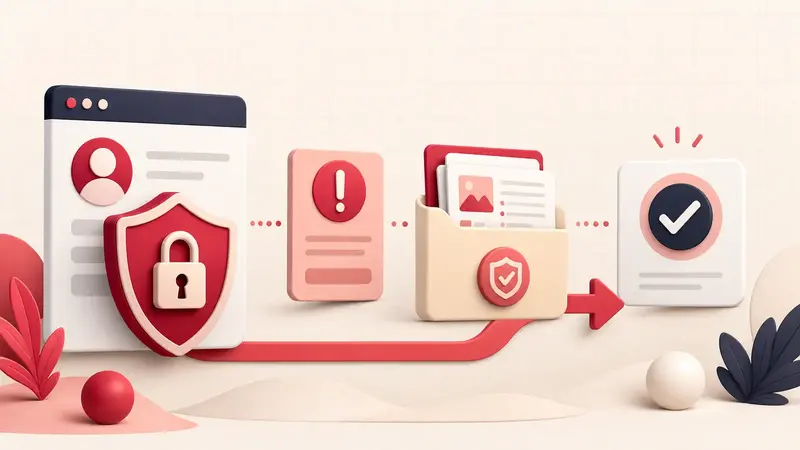
Handel in deze volgorde: beveilig eerst het e-mailaccount, herstel Pinterest uitsluitend via pinterest.com of de officiële app, beëindig onbevoegde toegang, controleer wat er is gewijzigd en bewaar bewijs voordat je alles opruimt.
Beveilig eerst het e-mailaccount
- Wijzig het e-mailwachtwoord op een apparaat dat je vertrouwt.
- Beëindig e-mailsessies die je niet herkent.
- Controleer doorstuurregels, hersteladressen, appwachtwoorden en gedelegeerde toegang.
- Schakel multifactorauthenticatie in.
- Zoek ook in de prullenbak, het archief en de spammap naar beveiligingsberichten van Pinterest.
Als de aanvaller nog toegang tot de mailbox heeft, biedt alleen een nieuw Pinterest-wachtwoord geen blijvend herstel.
Gebruik alleen de officiële herstelroute van Pinterest
Ga zelf rechtstreeks naar Pinterest en volg de hulp bij inlogproblemen. Pinterest kan bij verdachte activiteit het wachtwoord opnieuw instellen en iedereen uitloggen. Vertrouw nooit op een herstellink uit een ongevraagd bericht, een reactie of een account dat zich voordoet als ‘supportmedewerker’.
Is het gekoppelde e-mailadres gewijzigd of niet meer toegankelijk, bewaar dan de oude profiel-URL en gebruik de herstelchecklist voor een oud e-mailadres.
Bewaar het noodzakelijke bewijs
- beveiligingsmails met volledige datums en de domeinen van de afzenders;
- schermafbeeldingen van gewijzigde profielvelden en onbekende borden, Pins of berichten;
- de verwachte en de huidige profiel-URL;
- het tijdstip van de laatste sessie waarvan je zeker weet dat die van jou was;
- apparaten, browsers en netwerken die je onlangs hebt gebruikt;
- geclaimde domeinen of bedrijfsmiddelen die zijn gewijzigd.
Publiceer nooit herstellinks, codes, e-mailheaders die tokens bevatten of persoonlijke identiteitsdocumenten.
Sluit achterdeuren zodra je weer toegang hebt
- Stel een uniek wachtwoord voor Pinterest in.
- Bekijk de actieve sessies en trek de toegang in van apparaten die je niet herkent.
- Controleer gekoppelde Google- of Apple-accounts.
- Schakel tweestapsverificatie voor Pinterest in.
- Controleer het e-mailadres, de profielnaam, gebruikersnaam, website en instellingen van het zakelijke account.
- Controleer de medewerkers van je borden, je groepsborden, berichten, gemaakte Pins en bewaarde Pins.
- Controleer waar van toepassing ook advertentieaccounts, facturering, catalogi, geclaimde websites en conversiebronnen.
Pinterests handleiding voor accountbeveiliging adviseert een uniek wachtwoord, tweestapsverificatie, uitsluitend vertrouwde Pinterest-domeinen en bijgewerkte beveiliging van apparaat en browser.
Maak het apparaat veilig zonder bewijs te vroeg te wissen
Werk het besturingssysteem en de browser bij, verwijder onbekende extensies en apps, voer scans uit met betrouwbare beveiligingssoftware en controleer of bewaarde wachtwoorden zijn uitgelekt. Zijn meerdere losstaande accounts overgenomen, onderzoek dan het apparaat of e-mailaccount als mogelijke gemeenschappelijke oorzaak.
Installeer het besturingssysteem op het enige apparaat met een nog werkende Pinterest-sessie niet opnieuw en wis het apparaat niet voordat je herstelinformatie en bewijs veilig hebt bewaard.
Maak onderscheid tussen accountovername en schorsing
Een schorsingsmelding betekent dat Pinterest het account heeft beperkt; de melding bewijst op zichzelf geen accountovername. Onbekende content kan wel aan de schorsing hebben bijgedragen. Combineer het beveiligingsherstel daarom met de checklist voor bezwaar tegen een Pinterest-schorsing. Leg uit welke handelingen niet van jou waren en vermeld datums in plaats van vermoedens.
Ga zorgvuldig om met content die niet van jou is
Leg onbekende Pins, borden, berichten, advertenties en medewerkers vast voordat je ze verwijdert. Hoort een item bij een lopend bezwaar of financieel geschil, bewaar dan de URL en schermafbeeldingen. Verwijder of herstel ongewenste wijzigingen pas nadat je ze hebt gedocumenteerd en het account weer veilig is.
Pas op voor oplichting rond accountherstel
- Geen betrouwbare hulpverlener heeft je wachtwoord of huidige eenmalige code nodig.
- Betaal geen onbekende die beweert een Pinterest-medewerker te kennen.
- Installeer voor ‘accountverificatie’ geen software waarmee iemand je apparaat op afstand kan bedienen.
- Vul nooit inloggegevens in op een domein alleen omdat de naam het woord Pinterest bevat.
Maak na het herstel een incidentlogboek
Begin van het incident:
Toegangspunt bevestigd of onbekend:
E-mailaccount beveiligd:
Pinterest-wachtwoord gewijzigd:
Sessies gecontroleerd:
Tweestapsverificatie ingeschakeld:
Ongewenste wijzigingen verwijderd:
Bedrijfsmiddelen gecontroleerd:
Back-up voltooid:
Beveilig de volledige toegangsketen
Het Pinterest-wachtwoord herstellen is maar één stap. Voor duurzaam herstel beveilig je ook het e-mailaccount waarvan Pinterest voor herstel afhankelijk is, sluit je alternatieve toegang af, controleer je gekoppelde bedrijfsmiddelen en leg je vast wat er is gebeurd.
Blijf je Pinterest-systeem verbeteren
Ga verder met de gids die bij je volgende stap past:

Probeer de Notestopin-extensie voor Chrome
Voeg privénotities toe aan elke pin, orden ze met tags en vind later snel terug wat je hebt opgeslagen.
Toevoegen aan Chrome