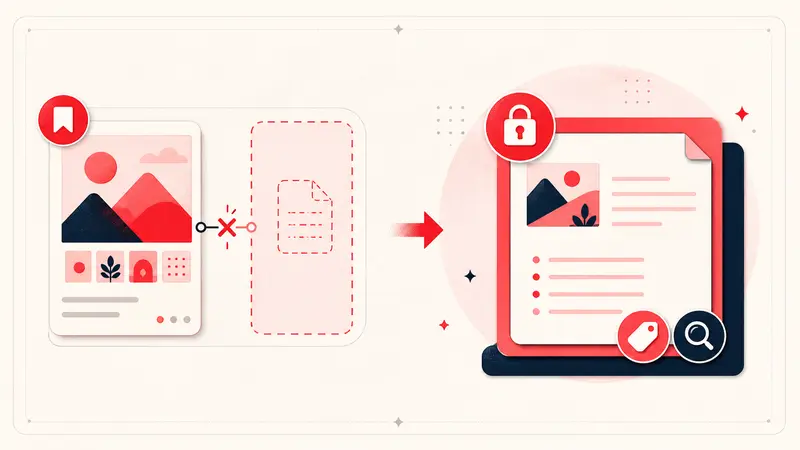
Kort antwoord: als je Pinterest-account de functie voor privénotities die je je herinnert niet meer toont, kan een Chrome-extensie een afzonderlijke privénotitielaag aan de pagina van elke Pin toevoegen. Met Notestopin bewaar je notities in de werkruimte Lokaal binnen Chrome of schakel je Sync in voor nieuwe notities in de Cloud-werkruimte. Beide verzamelingen zijn vanuit het dashboard doorzoekbaar.
Deze gids behandelt de installatie, een bruikbare notitie-indeling, tags, terugvinden, privacygrenzen en back-ups.
Voordat je begint: wat een extensie wel en niet kan
Een extensie kan een nieuwe notitie aan een Pin-ID koppelen en die tonen wanneer je de Pin opnieuw opent. De extensie kan geen oude tekst herstellen die Pinterest niet meer beschikbaar stelt en verandert de openbare beschrijving van de Pin niet.
Gebruik deze werkwijze voor persoonlijke context. Schakel Sync in als je Cloud-notities op ondersteunde apparaten wilt gebruiken. Lokale notities blijven apart totdat je ze uitdrukkelijk met de Cloud-werkruimte samenvoegt. Moeten meerdere mensen dezelfde projectgegevens bewerken, kies dan een tool die samenwerking echt ondersteunt. Synchronisatie tussen apparaten is niet hetzelfde als gezamenlijk bewerken.
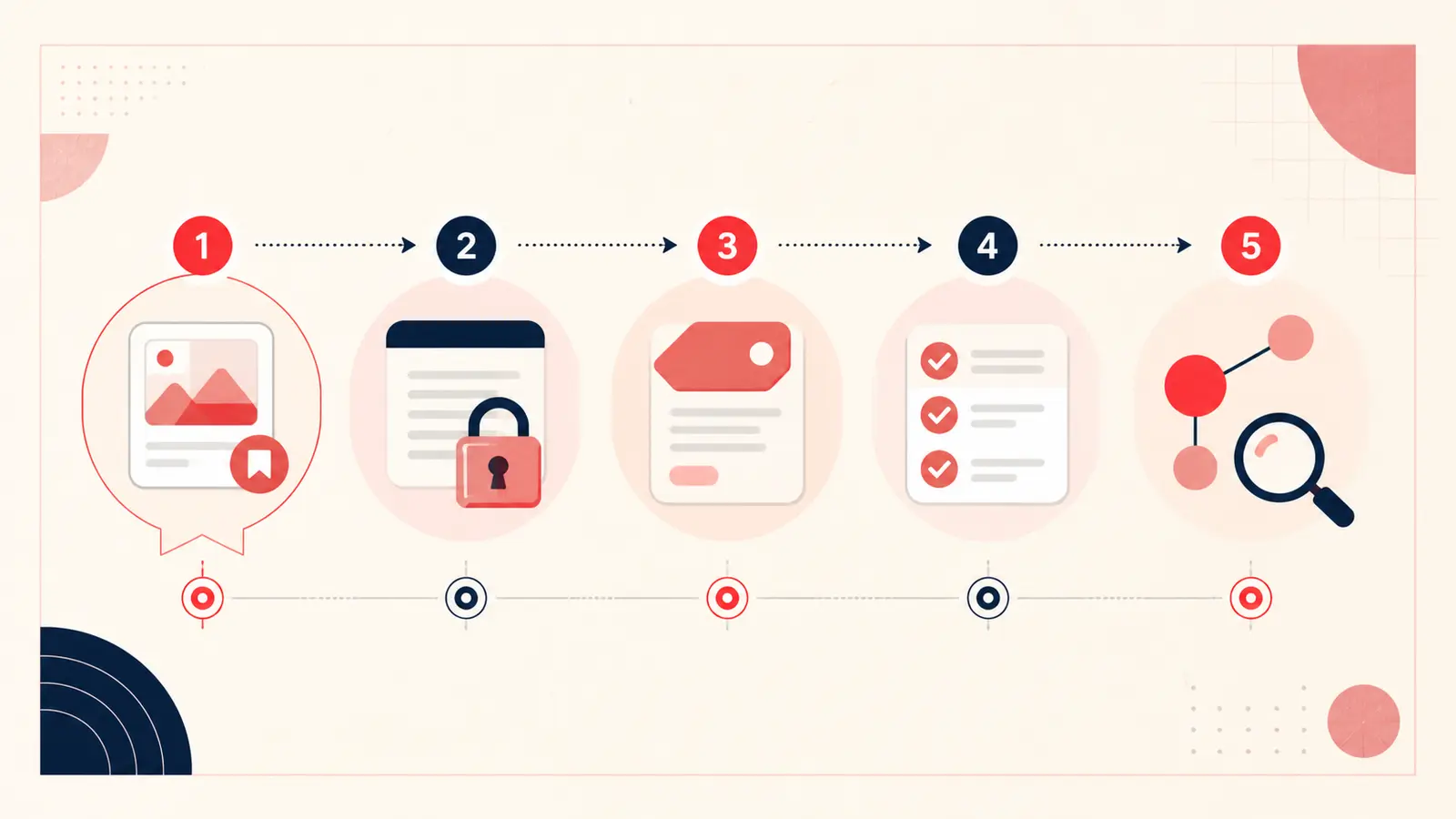
Stap 1: installeer Notestopin vanuit de Chrome Web Store
- Open de officiële pagina van Notestopin in de Chrome Web Store.
- Kies Toevoegen aan Chrome en controleer de gevraagde machtigingen.
- Zet de extensie vast op de werkbalk als je snel bij het dashboard en de instellingen wilt kunnen.
- Open Pinterest na de installatie of vernieuw de pagina.
Browserextensies werken alleen op de websites en pagina's waarvoor hun manifest machtigingen verleent. Lees het privacybeleid van een extensie voordat je gevoelige informatie opschrijft.
Stap 2: open een Pin en noteer de ontbrekende context
Open de Pin zelf, start de notitie-editor en schrijf het detail op waarnaar je later zult zoeken. Maak de eerste regel concreet:
Reden: de ondiepe opstelling past tegen de muur van de logeerkamer.
Randvoorwaarde: maximale breedte 183 cm (72 inch); geen koelgrijze stof.
Status: vergelijken nadat de deuropening is opgemeten.
Volgende stap: een wasbare uitvoering binnen het streefbedrag zoeken.
Je hoeft geen dagboekfragment te schrijven. Voor ideeën waar weinig van afhangt, is één bruikbare zin genoeg.
Stap 3: voeg tags toe die op meerdere borden werken
Tags moeten beschrijven hoe je de Pin later terugvindt, niet herhalen wat er allemaal op de afbeelding staat. Gebruik een kleine combinatie:
- project:
#logeerkamer - status:
#vergelijken - randvoorwaarde:
#kleine-ruimte
Gebruik steeds dezelfde spelling en kies consequent enkelvoud of meervoud. Een korte, vaste woordenlijst levert betere filters op dan tientallen bijna gelijke tags.
Stap 4: maak checklists van volgende acties
Gebruik een checklist als de Pin werk oplevert: maten opnemen, een materiaalstaal aanvragen, contact opnemen met een leverancier, ingrediënten kopen of controleren op welke dag een locatie open is. Houd de checklist gekoppeld aan de bron die je tijdens de taak opnieuw zult openen.
Stap 5: koppel verwante Pins
Eén Pin is vaak niet meer dan een idee; meerdere gekoppelde Pins vormen samen een project. Koppel een kamerreferentie aan het bijpassende materiaal en een leverancier, of verbind een reisstop met het hotel en een lunchplek in de buurt. Backlinks laten zien op welke andere plekken je dezelfde bron gebruikt.
Stap 6: zoek met je eigen woorden
Zoek op het detail dat je onthoudt, niet op de openbare titel. Zoekopdrachten als ‘noordmuur’, ‘opnieuw maken’, ‘rustige binnenplaats’ of ‘past bij loafers’ vinden de context die jij schreef, ook als die woorden nooit in de oorspronkelijke Pin stonden.
Stap 7: exporteer een back-up
Lokale opslag geeft je meer controle, maar maakt jou verantwoordelijk voor back-ups. Exporteer Markdown voor een leesbare kopie en JSON voor een gestructureerde back-up die je later weer kunt importeren. Bewaar gedateerde kopieën buiten het browserprofiel en controleer ze af en toe. Van Cloud-notities bestaat een accountkopie, maar een export biedt nog steeds een onafhankelijke herstelmogelijkheid.
Wat maakt een privénotitie bij een Pin nuttig?
- De notitie legt uit waarom je juist deze Pin bewaarde.
- De notitie bewaart een randvoorwaarde die niet op de afbeelding te zien is.
- De notitie gebruikt woorden waarop je later waarschijnlijk zoekt.
- De notitie legt een status of volgende actie vast als de Pin bij een project hoort.
- De notitie bevat geen onnodige gevoelige informatie.
Grenzen van privacy en beveiliging
Notities in de werkruimte Lokaal worden opgeslagen in chrome.storage.local en er bestaat geen serverkopie van de inhoud, tenzij je ze uitdrukkelijk samenvoegt met of importeert in Cloud-notities. Als Sync is ingeschakeld, worden nieuwe accountnotities naar Notestopin Cloud gestuurd en tijdens de overdracht versleuteld. Ze zijn echter niet end-to-end versleuteld met een sleutel die alleen jij beheert. Afzonderlijk vastgelegde productgebeurtenissen bevatten geen notitietekst, tagnamen, zoektermen, Pin-URL's, titels of media van Pins. Geen van beide werkruimten beschermt tegen iemand die toegang heeft tot een ontgrendeld browserprofiel of een gehackt apparaat. Lokale notities kunnen bovendien verloren gaan als je browsergegevens zonder export verwijdert.
Begin met je volgende belangrijke Pin
Vul niet elk bord achteraf aan. Voeg één duidelijke notitie toe aan de volgende Pin die een aankoop, plan of creatieve beslissing kan beïnvloeden. Zoek die notitie later terug. Zo'n kleine, geslaagde zoekactie is de snelste manier om van noteren een gewoonte te maken.
Blijf je Pinterest-systeem verbeteren
Ga verder met de gids die bij je volgende stap past:

Probeer de Notestopin-extensie voor Chrome
Voeg privénotities toe aan elke pin, orden ze met tags en vind later snel terug wat je hebt opgeslagen.
Toevoegen aan Chrome