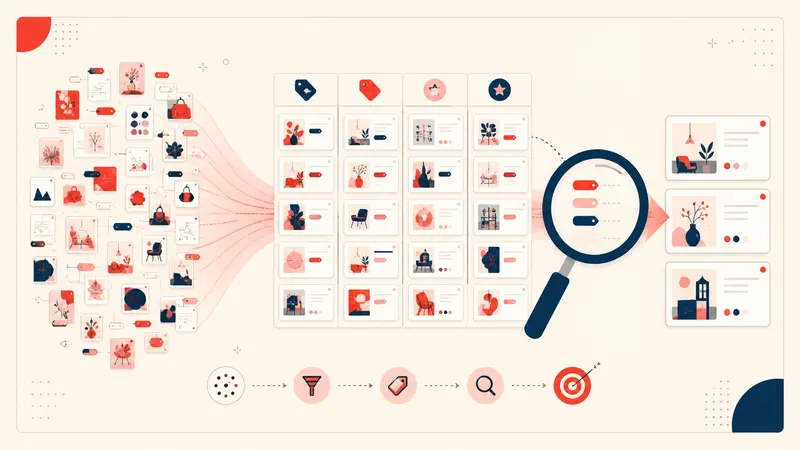
まずPinterest標準の保存済みピン検索を使ってください。Pinterestは現在、PC版とモバイル版で「自分のピンを検索」する方法を案内しています。覚えている情報が、Pinterest上のタイトル、説明文、ボード、画像認識ではなく、自分で書いたメモにしかない場合に、非公開メモの検索を使います。
Pinterestでは保存済みピンを検索できないと思い込まず、標準検索と非公開メモ検索を使い分けるのが最短です。
Pinterestで保存済みピンを検索する
Pinterestの現在の公式手順は次のとおりです。
- Pinterestの検索バーを開く。
- 覚えている検索キーワードを入力する。
- 候補に表示される「自分のピンを検索」を選ぶ。または、検索を実行してフィルターから「自分のピン」を選ぶ。
モバイル版では表示名や位置が異なる場合があります。現在の画面については、Pinterestの公式検索ガイドを確認してください。
標準の保存済みピン検索で見つけやすい情報
- ピンに写っている、または関連付けられている物、スタイル、レシピ、旅行先、テーマ。
- Pinterestが認識しているピンのタイトルや説明文に含まれる言葉。
- Pinterestの画像検索機能による、見た目が近いアイデア。
まずはこちらを試します。自分で追加情報を書かなくても検索できます。
非公開メモ検索が役立つ場面
Pinterestは、利用者が入力していない個人的な言葉までは検索できません。Notestopinの検索は、次のような自分だけの判断情報を探すときに役立ちます。
- 「幅32インチ(約81cm)のドアを通る」
- 「見送り、返品送料が高すぎる」
- 「一度作った、次は砂糖を減らす」
- 「静かな中庭、予備のホテル」
- 「クライアント承認、暖色案」
これらはピンの一般的な主題ではなく、そのピンが自分にとってどんな意味を持つかを表す言葉です。
検索の手掛かりを一つ書く
判断に使うピンには、あとで最も思い出しそうな情報を含めます。
物または場所 + 条件または判断 + プロジェクト
- 「オーク ナイトスタンド 幅24インチ以下 ゲストルーム」
- 「トマトスープ 冷凍可 また作る」
- 「リスボン カフェ 雨の日候補 バイシャ」
- 「クリーム色 ブレザー 袖長め 仕事用カプセルワードローブ」
必ず3語にする必要はありません。ほかのピンと見分けられるだけの具体的な言葉を使ってください。
検索する前に候補を絞る
- プロジェクトのタグで絞り込む。
- 「候補」や「見送り」などの状態で絞り込む。
- 覚えている条件を検索する。
プロジェクトと状態で候補数を減らし、最後にメモの言葉で目的の一件を特定できるため、この順序が有効です。
書いたメモが検索に使えるか試す
ピンにメモを書いたら、次の方法で確認します。
- そのピンが画面に見えなくなるまで待つ。
- 記憶に残ったフレーズを一つ検索する。
- 目的のピンが表示されるか確認する。
- 複数のピンが一致するなら、見分けるために足りない情報を加える。
- 絞り込みに一度も使わないタグを削除する。
メモの仕組みは、保存した語数ではなく、必要なピンを見つけられるかで評価してください。
検索しにくいメモの共通点
- 曖昧なメモ:「これ好き」だけでは、そのピンに固有の検索語にならない。
- 言い換えの不統一:「ソファ/カウチ」や「候補/最終候補」を一貫せずに使うと、検索や絞り込みの結果が分かれる。
- 未確認の数値:記憶だけの寸法を事実として書くと、誤った候補を正しいものとして表示しかねない。
- タグが多すぎる:絞り込みに使わない説明用タグは、検索結果のノイズになる。
- 状態を更新しない:却下した選択肢が候補として表示され続ける。
二つの検索を使い分ける原則
ピンに何が写っているかはPinterestで検索し、そのピンが自分にとってなぜ重要だったかは非公開メモで検索します。この分担なら、Pinterestの検索機能を生かしながら、自分だけの条件や判断も確実に見つけられます。
Pinterestの保存・検索方法をさらに改善する
次に必要な作業に合うガイドへ進んでください。