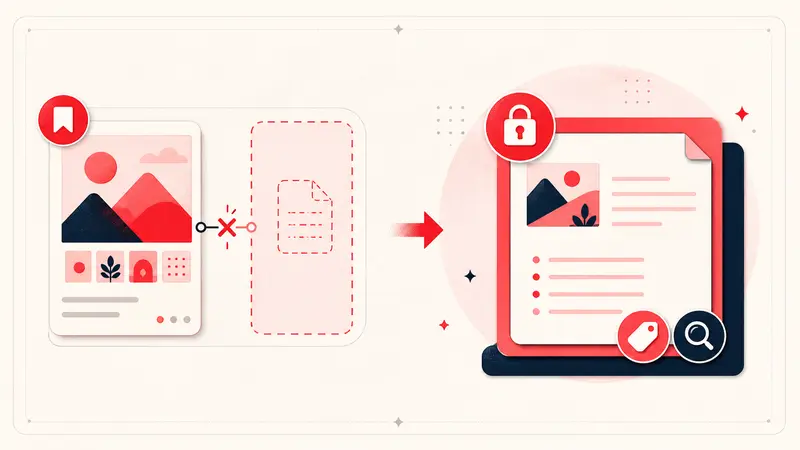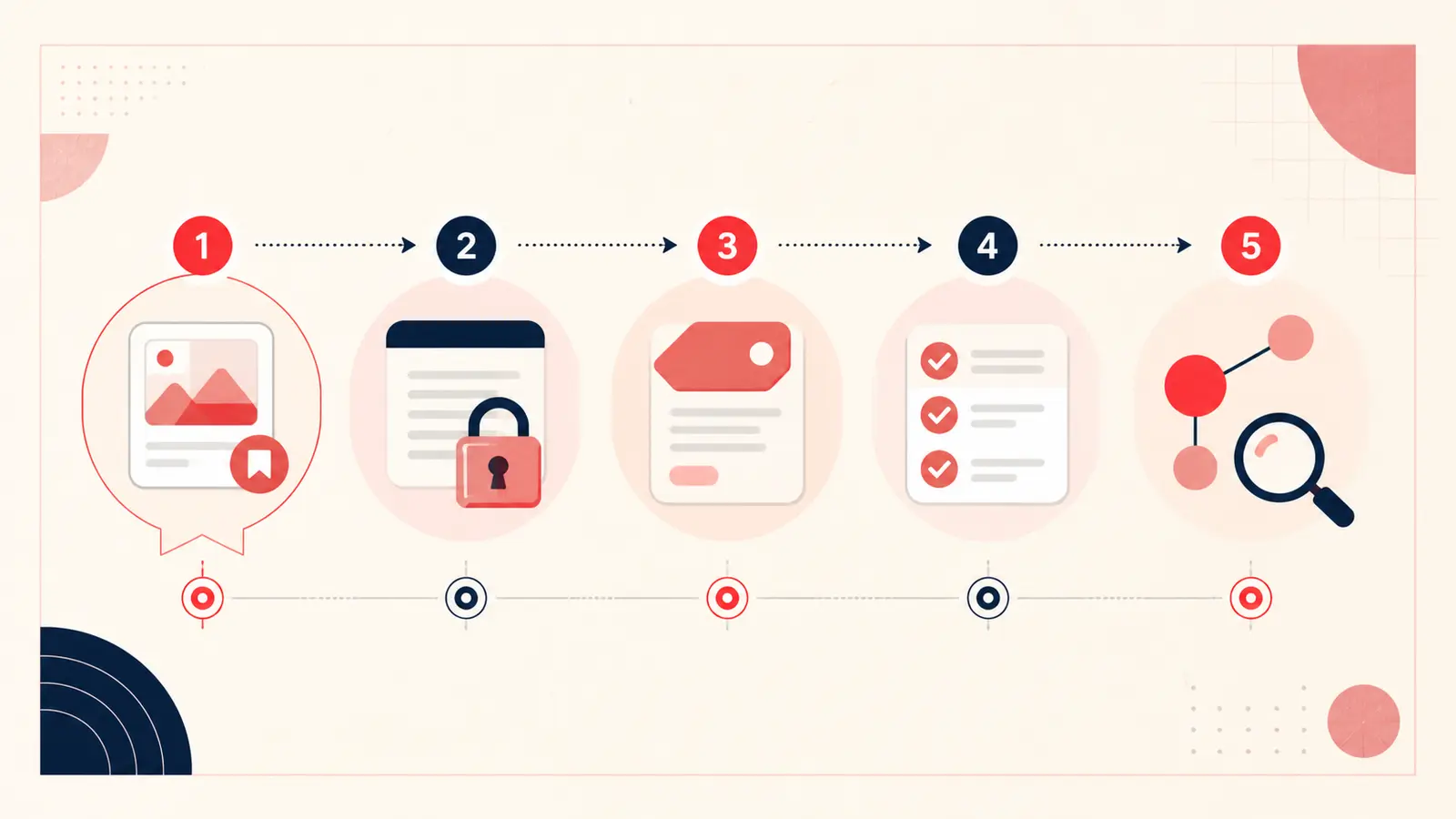
要点:以前使っていた自分用ノートがPinterestアカウントに見当たらなくても、Chrome拡張機能を使えば、ピンごとに独立した非公開メモを付けられます。Notestopinでは、Chrome内のローカルワークスペースへ保存する方法と、同期を有効にして新しいノートをクラウドワークスペースへ保存する方法を選べます。どちらもダッシュボードから検索できます。
ここから、導入手順、役立つノートの書式、タグ、検索、プライバシーが守られる範囲と限界、バックアップまで順に説明します。
始める前に:拡張機能でできること・できないこと
拡張機能は、ピンIDに新しいノートを紐づけ、同じピンを再び開いたときに表示できます。一方、Pinterest側で表示されなくなった以前のノート本文は復元できません。また、公開されているピンの説明文を書き換えるものでもありません。
この方法は、自分だけの保存理由や判断材料を残すために使います。対応端末からクラウドノートを利用したい場合は、同期を有効にしてください。ローカルノートは、自分でクラウドワークスペースへ統合するまで別に保たれます。複数人で同じプロジェクト記録を編集する必要があるなら、共同編集に明示的に対応するツールを選んでください。端末間同期だけでは共同編集になりません。
手順1:ChromeウェブストアからNotestopinをインストールする
- ChromeウェブストアでNotestopinの公式ページを開きます。
- 表示された「Chromeに追加」を選び、要求される権限を確認します。
- ダッシュボードや設定をすぐ開きたい場合は、拡張機能をツールバーに固定します。
- インストール後、Pinterestを開くか、すでに開いているページを再読み込みします。
ブラウザ拡張機能が動作できるのは、マニフェストに記載された権限で許可されるサイトとページだけです。機密性の高い内容を書く前に、その拡張機能のプライバシーポリシーを確認してください。
手順2:ピンを開き、画像だけでは分からない情報を書く
ピンの詳細ページを開いてノートエディターを起動し、将来の自分が検索しそうな情報を書きます。最初の1行は具体的にしてください。
理由:奥行きの浅い形ならゲストルームの壁に収まる。
条件:幅は最大72インチ(約183cm)。青みの強いグレー生地は避ける。
進捗:搬入口の幅を測ってから比較する。
次の行動:予算内で、洗える仕様を探す。
日記のような長文は不要です。重要度が低い保存なら、役立つ一文だけで十分です。
手順3:複数のボードを横断できるタグを付ける
タグには画像に見えるものをすべて並べず、後でどの切り口からピンを探すかを書きます。少数の分類を組み合わせてください。
- プロジェクト:
#ゲストルーム - 進捗:
#比較中 - 条件:
#省スペース
同じ意味のタグは、表記を統一します。似たタグを何十個も作るより、使う言葉を少数に決めたほうが正確に絞り込めます。
手順4:次の行動をチェックリストにする
ピンを見て何か作業する必要があるなら、チェックリストを使います。寸法を測る、見本を取り寄せる、販売店へ連絡する、材料を買う、営業日を確認する、といった項目です。チェックリストは、作業中に見返すピンにそのまま紐づけておきます。
手順5:関連するピン同士をリンクする
一つのピンは単独のアイデアでも、複数をつなぐとプロジェクトになります。部屋の参考画像を、合う素材や仕入先の候補へリンクしたり、旅行先をホテルや近くの昼食候補へつないだりします。バックリンクを見れば、同じ資料が他のどこから参照されているか分かります。
手順6:自分で書いた言葉から検索する
公開タイトルではなく、自分が覚えている具体的な情報を検索します。「北側の壁」「もう一度作る」「静かな中庭」「ローファーに合う」のような言葉なら、元のピンにその表現がなくても、自分で書いたメモから見つけられます。
手順7:バックアップをエクスポートする
ローカル保存では自分で管理しやすい一方、バックアップも自分で行う必要があります。人が直接読めるコピーにはMarkdown、構造化バックアップや再インポートにはJSONを使います。日付を付けたファイルをブラウザプロファイルの外へ保存し、ときどき内容を確認してください。クラウドノートにはアカウント側のコピーがありますが、エクスポートしておけば独立した復元手段も確保できます。
役に立つ非公開ピンノートの条件
- 保存した具体的な理由が分かる。
- 画像だけでは分からない条件が書かれている。
- 後で検索しそうな言葉を使っている。
- プロジェクトに関わるピンなら、進捗または次の行動が書かれている。
- 不要な機密情報を含めていない。
プライバシーとセキュリティの限界
ローカルワークスペースのノートはchrome.storage.localへ保存され、自分でクラウドノートへ統合またはインポートしない限り、内容のコピーはサーバー側に作られません。同期を有効にすると、新しいアカウントノートはNotestopin Cloudへ送信され、通信中は暗号化されます。ただし、利用者だけが管理する鍵によるエンドツーエンド暗号化ではありません。別に送信される製品イベントには、ノート本文、タグ名、検索語、ピンのURL・タイトル・メディアは含まれません。どちらのワークスペースを選んでも、ロックされていないブラウザプロファイルへアクセスできる人や、侵害された端末からノートを守ることはできません。ローカルノートは、エクスポートせずにブラウザデータを削除すると失われる可能性があります。
次に保存する重要なピンから始める
すべてのボードへ過去にさかのぼってノートを付ける必要はありません。買い物、計画、制作上の判断に影響する次のピンに、具体的なメモを1つ付けてください。後でその言葉を検索し、実際に見つけられるか試します。この小さな成功体験が、習慣を定着させる近道です。
Pinterestの整理方法をさらに改善する
次の目的に合うガイドへ進んでください。