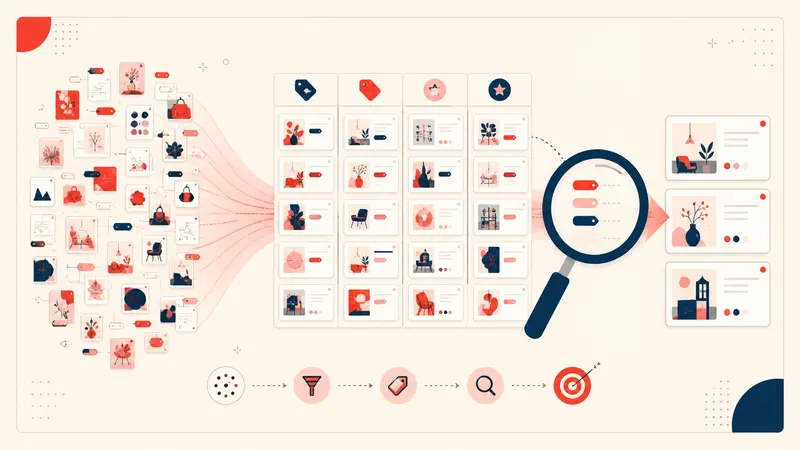
Usa prima la ricerca integrata di Pinterest nei Pin salvati. Pinterest documenta attualmente l'opzione «Cerca i tuoi Pin» su desktop e dispositivi mobili. Cerca nelle note private soltanto quando il dettaglio che ricordi si trova nella tua annotazione, non nel titolo, nella descrizione, nella bacheca o nell'indice visivo di Pinterest.
Il metodo più rapido usa entrambi i livelli di ricerca, senza ignorare che Pinterest sa già cercare tra i Pin salvati.
Cerca tra i Pin salvati su Pinterest
Secondo le istruzioni aggiornate dell'assistenza Pinterest:
- Apri la barra di ricerca di Pinterest.
- Inserisci il termine che ricordi.
- Scegli Cerca i tuoi Pin tra i suggerimenti oppure avvia la ricerca e seleziona I tuoi Pin nel filtro.
Nell'app, testo e posizione possono variare. Consulta la guida ufficiale di Pinterest alla ricerca per vedere l'interfaccia attuale.
Cosa trova bene la ricerca integrata nei Pin salvati
- oggetti, stili, ricette, destinazioni e argomenti visibili nel Pin o associati al Pin;
- termini presenti nel titolo o nella descrizione del Pin noti a Pinterest;
- idee visivamente simili tramite gli strumenti di ricerca di Pinterest.
Comincia da qui: non richiede alcuna annotazione aggiuntiva.
Quando la ricerca nelle note private risolve un altro problema
Pinterest non può cercare una frase privata che non gli hai mai fornito. La ricerca di Notestopin è utile per dati decisionali personali come:
- «passa da una porta larga 81 cm»;
- «scartato, costo del reso troppo alto»;
- «provato una volta; ridurre lo zucchero»;
- «hotel alternativo con cortile tranquillo»;
- «il cliente ha approvato la variante calda».
Queste frasi descrivono il tuo rapporto con un Pin, non il contenuto pubblico del Pin.
Scrivi un'espressione facile da ricordare
Per ogni Pin importante per una decisione, includi il dettaglio che più probabilmente ricorderai:
oggetto o luogo + vincolo o decisione + progetto
- «comodino rovere max 61 cm camera ospiti»;
- «zuppa pomodoro congelabile rifare»;
- «caffè Lisbona alternativa pioggia Baixa»;
- «blazer panna maniche lunghe capsule ufficio».
Non esiste una regola magica delle tre parole. Usa abbastanza termini specifici da distinguere il Pin.
Restringi i risultati prima della ricerca testuale
- Filtra in base al tag del progetto.
- Filtra in base allo stato, per esempio selezionato o scartato.
- Cerca il vincolo che ricordi.
Funziona perché progetto e stato riducono l'insieme dei candidati, mentre il testo identifica il Pin esatto.
Verifica se le tue note funzionano nella ricerca
Dopo aver annotato un Pin:
- aspetta che non sia più visibile;
- cerca a memoria un'espressione;
- controlla che compaia il Pin desiderato;
- se compaiono più Pin, aggiungi il dettaglio distintivo mancante;
- elimina i tag che non usi mai come filtri.
Un sistema di note va valutato in base alla capacità di ritrovare il contenuto giusto, non al numero di parole archiviate.
Errori comuni nella ricerca
- Note vaghe: «Mi piace» non offre alcun termine distintivo.
- Sinonimi incoerenti: alternare senza coerenza divano/sofà o selezionato/finalista può frammentare i filtri.
- Numeri non verificati: una misura ricordata e annotata come se fosse certa può condurre con apparente sicurezza al candidato sbagliato.
- Troppi tag: i tag descrittivi mai usati come filtri creano rumore.
- Stati non aggiornati: le opzioni scartate continuano a comparire tra i candidati.
La regola dei due livelli di ricerca
Usa Pinterest per cercare che cosa rappresenta il Pin. Cerca invece nelle note private per ritrovare perché era importante per te. Questa divisione sfrutta le funzioni di ricerca effettivamente offerte da Pinterest e rende affidabile il recupero di vincoli e decisioni personali.
Continua a migliorare il tuo sistema Pinterest
Prosegui con la guida più adatta al prossimo passo:

Prova l'estensione Notestopin per Chrome
Aggiungi note private a qualsiasi Pin, organizzale con i tag e ritrova facilmente ciò che hai salvato.
Aggiungi a Chrome