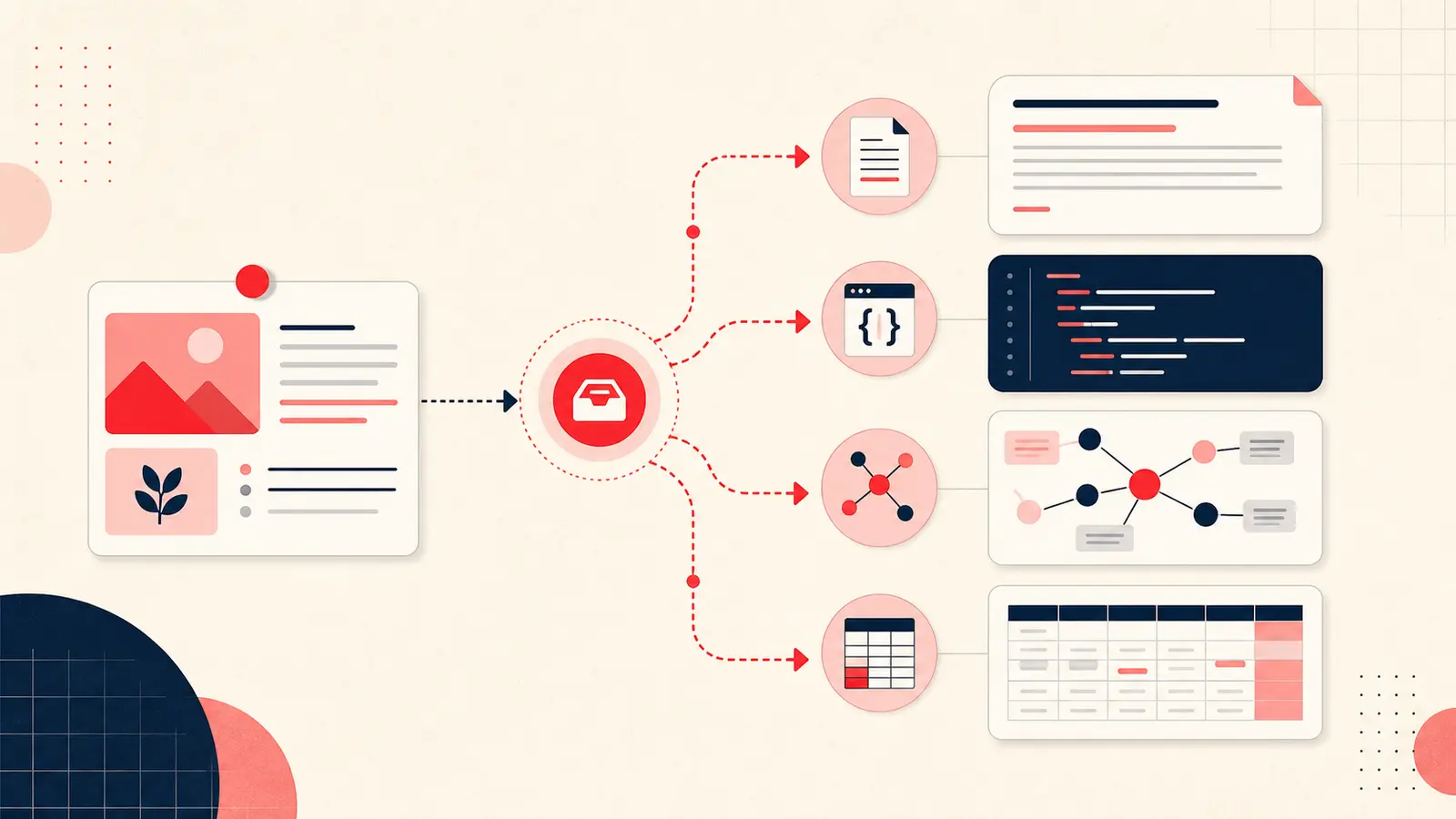
Funzionamento attuale: Notestopin esporta le note degli spazi selezionati in un unico file Markdown o JSON. Puoi scegliere Locale, Cloud se hai eseguito l'accesso, oppure entrambi. Markdown è l'archivio leggibile; JSON è il formato strutturato per backup e reimportazione. Nessuno dei due crea automaticamente una pagina Notion, un file Obsidian o una riga Excel per ogni Pin.
Esporta usando i comandi reali della dashboard
- Apri la dashboard di Notestopin.
- Nella barra laterale, scegli Esporta.
- Seleziona Markdown (.md) oppure JSON (.json).
- Nella finestra degli spazi, scegli Locale, Cloud o entrambi. Cloud è disponibile soltanto dopo l'accesso. Salva quindi il file datato fuori dal profilo Chrome.
Nella dashboard attuale non esiste un percorso separato «Impostazioni → Esporta dati».
Che cosa contiene il file Markdown
L'archivio Markdown inizia con la data e l'ora di generazione, poi scrive ogni nota come sezione del documento. I metadati iniziali possono includere:
- ID e URL del Pin;
- titolo e tag;
- date e ore di creazione e aggiornamento;
- URL dell'immagine, tipo di contenuto multimediale e URL del video;
- testo della nota sotto i metadati iniziali.
Puoi leggerlo con qualsiasi editor di testo e consultarlo anche se Notestopin non è disponibile.
Che cosa contiene il file JSON
La radice JSON include nome dell'applicazione, versione dello schema, ora di esportazione, versione dell'estensione, conteggi e un oggetto notes le cui chiavi sono gli ID dei Pin. Mantieni questa struttura se vuoi reimportare il backup.
Non modificare l'unica copia JSON. Duplicala prima di trasformarla per un'altra applicazione.
Importa Markdown in Notion
- Crea o apri la pagina di destinazione.
- Usa il comando di importazione di Notion e scegli Markdown.
- Seleziona l'esportazione Notestopin
.md. - Verifica che la separazione delle voci, i link, i tag e il testo delle note siano rimasti integri.
Risultato previsto: una pagina Notion contenente l'intero archivio. Se vuoi una riga di database per ogni Pin, l'importazione Markdown non basta. Trasforma prima una copia del JSON in CSV o in un altro formato tabellare, poi associa deliberatamente i campi.
Una mappatura sensata per un database Notion
- Nome: titolo, oppure ID del Pin se manca;
- URL del Pin: campo URL;
- Tag: selezione multipla;
- Nota: testo formattato;
- Aggiornato: data;
- URL immagine: campo URL;
- Tipo di contenuto: selezione singola.
Importa Markdown in Obsidian
- Copia il file Markdown esportato nel vault.
- Aprilo come un'unica nota di archivio.
- Controlla la resa dei metadati iniziali e degli eventuali link in stile wiki presenti nelle note.
Risultato previsto: un solo file e quindi un unico nodo principale nel grafo. Se vuoi un file per ogni Pin, dividi una copia dell'archivio oppure converti il JSON. I link wiki non risolti non diventano collegamenti utili nel grafo finché non esistono i file di nota corrispondenti.
Apri il JSON in Excel con Power Query
- In una versione desktop compatibile di Excel, usa Dati → Recupera dati → Da file → Da JSON. Le etichette cambiano secondo versione e piattaforma.
- Seleziona la copia del JSON esportato.
- Vai al record radice
notes. - Converti il record in una tabella, in modo che ogni ID del Pin diventi una chiave.
- Espandi la colonna dei valori in campi come titolo, URL, testo, tag, date e ore.
- Espandi o unisci gli array dei tag soltanto se l'analisi richiede un tag per riga.
Se la tua versione di Excel non importa JSON, trasforma una copia in CSV con uno strumento locale affidabile. Conserva invariato il JSON originale per il ripristino.
Verifica la possibilità di ripristino
Un download non è un backup verificato finché non riesci a esaminarlo. Dopo l'esportazione:
- cerca nel Markdown la nota più recente;
- verifica che il JSON sia valido e contenga lo stesso ID del Pin;
- conserva il JSON di origine prima di sperimentare con le importazioni;
- prova ogni tanto il flusso Importa di Notestopin usando un profilo sicuro o una raccolta di prova eliminabile.
Privacy e limiti delle fonti
Le esportazioni possono contenere budget privati, contesto sui clienti, URL o piani personali. Trattale come file riservati. Ricorda inoltre che gli URL delle immagini esportati sono riferimenti: non concedono diritti d'uso né garantiscono che l'immagine remota resti disponibile.
Scegli la destinazione in base allo scopo
- Markdown: archivio leggibile e importazione semplice in Notion o Obsidian.
- JSON: ripristino in Notestopin, automazione e trasformazione strutturata.
- Database Notion: collaborazione e viste basate sulle proprietà dopo la trasformazione.
- Obsidian: flussi di lavoro testuali locali, dopo aver scelto tra un unico archivio e file separati.
- Excel: confronto e analisi in tabella dopo aver espanso il JSON annidato.
La procedura affidabile nel tempo è semplice: esporta entrambi i formati, conserva gli originali, trasforma le copie e verifica il risultato.
Continua a migliorare il tuo sistema Pinterest
Prosegui con la guida più adatta al prossimo passo:

Prova l'estensione Notestopin per Chrome
Aggiungi note private a qualsiasi Pin, organizzale con i tag e ritrova facilmente ciò che hai salvato.
Aggiungi a Chrome