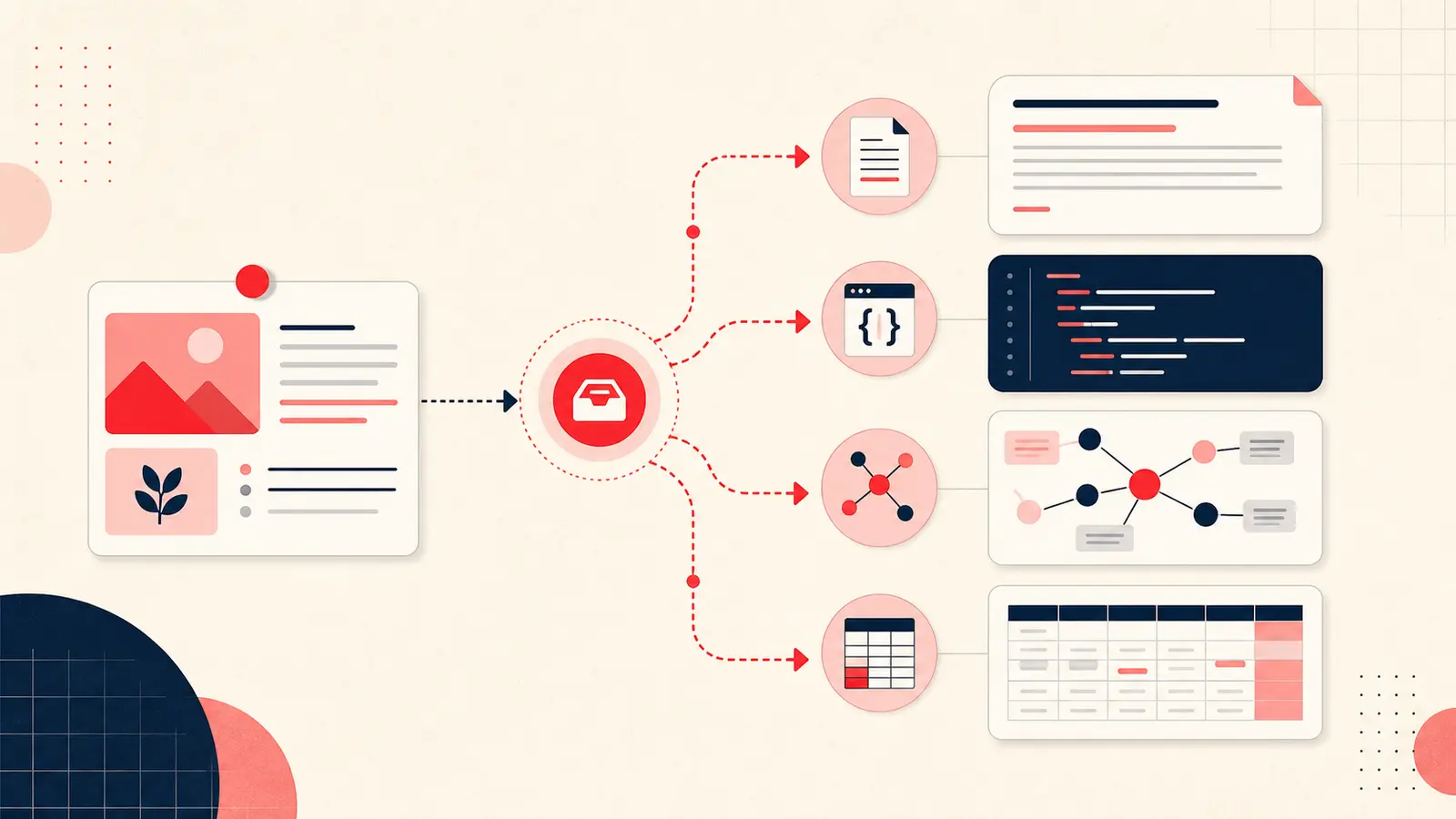
Perilaku saat ini: Notestopin mengekspor perpustakaan lengkap sebagai satu file Markdown atau satu file JSON. Markdown adalah arkib yang dapat dibaca. JSON adalah format backup terstruktur dan re-import. Tidak ekspor secara otomatis menciptakan satu halaman Notion, file Obsidian, atau Excel baris per Pin.
Eksport dari kontrol dashboard yang sebenarnya
- Buka dashboard Notestopin.
- Di sisi, pilihlah Ekspor.
- Pilih Pengurangan nilai ( .md ) atau dan JSON (JSON).
- Simpan data download di suatu tempat di luar profil Chrome.
Tidak ada jalur “Settings → Export Data” yang terpisah di dashboard saat ini.
Apa yang dimaksud dengan file markdown
Arkib Markdown dimulai dengan timestamp yang dihasilkan dan kemudian menulis setiap catatan sebagai bagian dokumen.
- Pin ID dan Pin URL.
- judul dan tag;
- waktu yang dibuat dan diperbarui;
- URL gambar, tipe media, dan URL video;
- Teks nota di bawah topik depan.
Hal ini dapat dibaca di mana-mana editor teks dan cocok untuk pemeriksaan bahkan jika Notestopin tidak tersedia.
Apa yang terkandung dalam file JSON
JSON root termasuk nama aplikasi, versi skema, waktu ekspor, versi ekspansi, jumlah, dan Notis objek yang dikunci oleh Pin ID. Simpan struktur ini jika Anda ingin mengimpor kembali backup.
Jangan mengedit satu-satunya salinan JSON Anda. buat duplikat sebelum mengubahnya untuk aplikasi lain.
Mengimport markdown ke dalam konsep
- Buat atau buka halaman tujuan.
- Gunakan perintah impor Notion dan pilih Markdown.
- Pilih Notestopin
Mdfile yang - Mengkonfirmasi batas entri, tautan, tag, dan catatan teks yang terselamat.
Hasil yang diharapkan: satu halaman Notion yang berisi arsip penuh.Jika Anda ingin satu baris database per Pin, Import Markdown tidak cukup.Mengubah salinan JSON ke CSV atau format tabel lain terlebih dahulu, kemudian peta medan dengan sengaja.
Memiliki database konsep yang sensitif
- Nama yang : dengan PIN ID sebagai Fallback;
- Untuk URL: Untuk URL;
- Tags yang : banyak pilihan;
- Catatan : dengan teks yang kaya;
- Dikemas kini : tanggal yang
- Gambar dari URL: Untuk URL;
- Jenis Media : Seleksi yang
Pengambilan Produk ke Obsidian
- Kopi file Markdown yang diekspor ke dalam vault.
- Buka sebagai satu catatan arsip.
- Periksa rendering materi depan dan link gaya wiki apa pun dalam teks catatan.
Hasil yang diharapkan: satu file dan oleh karena itu satu node grafis utama.Jika Anda ingin satu file per Pin, membagi salinan dari arkib atau menukar JSON.Link wiki yang tidak diselesaikan tidak menjadi koneksi grafis yang berguna sampai file catatan yang sesuai ada.
Buka JSON dalam Excel dengan Power Query
- Dalam versi desktop yang didukung Excel, gunakan Data → Dapatkan Data → Dari File → Dari JSONLabel berbeda dengan versi dan platform.
- Pilih salinan JSON yang diekspor.
- Navigasi ke akar
NotisRekor yang - Konversi catatan itu ke tabel sehingga setiap PIN ID menjadi kunci.
- Memperluas kolom nilai ke medan seperti judul, URL, teks, tag, dan timestamp.
- Memperluas atau bergabung dengan tag array hanya jika analisis Anda membutuhkan satu tag per urutan.
Jika versi Excel Anda tidak dapat mengimpor JSON, konversi salinan ke CSV dengan alat lokal yang dipercaya.
Lakukan pemeriksaan pemulihan
Sebuah download tidak terbukti sampai Anda dapat memeriksa.Selepas mengekspor:
- mencari Markdown untuk catatan terbaru;
- mengkonfirmasi parses JSON dan mengandung ID Pin yang sama;
- mengekalkan sumber JSON sebelum bereksperimen dengan impor;
- Terkadang menguji notestopin impor Flow menggunakan profil yang aman atau perpustakaan tes yang dapat diakses.
Privasi dan sumber batas
Ekspor mungkin mengandung anggaran pribadi, konteks klien, URL, atau rencana pribadi. perlakukan mereka sebagai file rahasia. Juga ingat bahwa URL gambar yang diekspor adalah referensi; mereka tidak memberikan hak penggunaan atau menjamin bahwa gambar jauh akan tetap tersedia.
Pilih destinasi dengan pekerjaan
- Untuk Markdown: Arsip yang dapat dibaca oleh manusia dan konsep sederhana / impor Obsidian.
- JSON yang : Notestopin pemulihan, otomatisasi, dan transformasi terstruktur.
- Database Pengertian : pengembangan dan pengembangan bisnis setelah transformasi.
- dan Obsidian : aliran kerja teks lokal setelah memutuskan apakah untuk menyimpan satu arkib atau file terpisah.
- Untuk Excel: Perbandingan tabel dan analisis setelah memperluas Nested JSON.
Aliran kerja yang berkelanjutan sederhana: mengekspor kedua format, menyimpan original, mengubah salinan, dan mengkonfirmasi hasilnya.
Tetap membangun sistem Pinterest Anda
Lanjutkan dengan panduan yang sesuai dengan langkah berikutnya Anda:

Coba ekstensi Notestopin untuk Chrome
Tambahkan catatan pribadi dan tag ke setiap Pin, lalu temukan kembali semua simpanan Anda dengan mudah.
Tambahkan ke Chrome