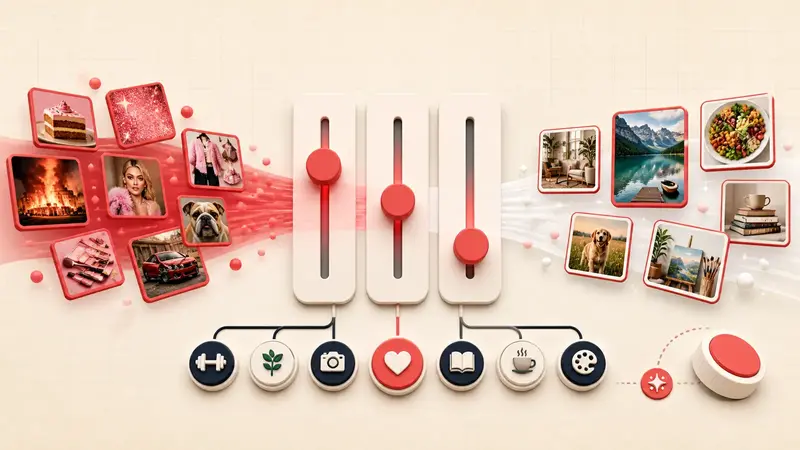
Comprobado el 31 de agosto de 2026: un tablero de Pinterest puede incluir una vista de Todos los guardados y otra de recomendaciones llamada Más ideas o Tienda. Que se abran primero las recomendaciones no significa que se hayan borrado tus Pines. Además, el propietario puede ver pestañas que no aparecen a los colaboradores ni a quienes visitan el tablero público.
Solución más rápida: abre el tablero desde tu perfil y selecciona Todos los guardados. Si así reaparece tu biblioteca, el problema está en la navegación o en una preferencia, no en una pérdida de datos.
Entiende las vistas que Pinterest añadió a los tableros
La documentación de Pinterest sobre los tableros distingue entre:
- Todos los guardados: los Pines que realmente añadiste al tablero;
- Más ideas: recomendaciones basadas en el tablero;
- Tienda: recomendaciones de compra que pueden aparecer con determinados contenidos guardados.
Solo el propietario ve las pestañas Más ideas y Tienda. Por eso tu pantalla puede ser distinta de la de un colaborador o de una captura del tablero tal como lo ve el público.
Vuelve a tus Pines guardados sin modificar el tablero
- Ve a tu perfil, en vez de abrir una tarjeta de recomendación.
- Abre el tablero correcto.
- Selecciona Todos los guardados.
- Revisa las secciones del tablero si habías distribuido tus Pines entre ellas.
- Si utilizas varias cuentas, comprueba el nombre de usuario que aparece en el encabezado del perfil.
Si aparecen los Pines que esperabas, detente. No combines, borres, vuelvas a crear ni muevas el tablero para «arreglar» la pestaña.
Revisa con cautela la preferencia que muestra primero las recomendaciones
En las versiones móviles que la admitan, abre el menú del tablero y busca la preferencia que decide si las recomendaciones aparecen primero. El nombre y el comportamiento de esta opción han cambiado, y la propia documentación de Pinterest puede resultar confusa. Comprueba el resultado cerrando y volviendo a abrir el mismo tablero.
Haz una captura antes de tocar el interruptor. Si la opción vuelve sola a su estado anterior o no produce ningún efecto, anota la versión de la aplicación: ya tienes un problema del producto que se puede reproducir.
Cuándo se trata realmente de Pines desaparecidos
Utiliza la lista de comprobación para recuperar tableros y Pines desaparecidos si ocurre cualquiera de estas situaciones:
- la vista Todos los guardados está vacía, aunque antes el tablero indicaba que contenía Pines;
- solo faltan algunas secciones o los Pines más antiguos;
- el tablero ha desaparecido por completo del perfil;
- has perdido el acceso a un tablero grupal;
- Pinterest te ha enviado un aviso de retirada de contenido o sobre el estado de la cuenta;
- el contenido correcto aparece con otro nombre de usuario.
No confundas las recomendaciones del tablero con el feed de inicio
Más ideas utiliza el tablero seleccionado como señal principal. El feed de inicio se basa en un historial más amplio de actividad, tableros, cuentas seguidas e intereses. Si solo fallan las sugerencias, no toques tu biblioteca guardada: diagnostica las recomendaciones por separado con la guía sobre la relevancia del feed de inicio.
Si cuesta encontrar el propio tablero
Un fallo de búsqueda puede hacer que un tablero existente parezca perdido. Prueba por separado la navegación desde el perfil, los tableros archivados, las URL directas, la búsqueda de tableros públicos desde un ordenador y el selector de destino al guardar. El diagnóstico de la búsqueda de tableros te ayuda a distinguir esas rutas.
Documenta una preferencia que no se conserva
URL del tablero:
Tipo de cuenta:
Propietario o colaborador:
Plataforma: ordenador, Android o iOS
Versión de la aplicación o del navegador:
Pestaña predeterminada:
Preferencia antes y después del cambio:
Resultado después de volver a abrir:
Grabación de pantalla:
Haz una última prueba en otra plataforma antes de contactar con Pinterest. Durante la prueba, no actives y desactives la opción repetidamente ni reorganices los Pines.
La conclusión prudente
Primero comprueba si los Pines siguen en Todos los guardados. Que la interfaz muestre antes las recomendaciones es molesto, pero resulta mucho menos peligroso que dar el contenido por perdido y reconstruir un tablero que nunca dejó de estar intacto.
Sigue mejorando tu sistema de trabajo en Pinterest
Continúa con la guía que corresponda a tu siguiente paso:

Prueba la extensión Notestopin para Chrome
Añade notas privadas a cualquier Pin, organízalas con etiquetas y encuentra después todo lo que guardaste.
Añadir a Chrome
¿No funciona la búsqueda de tableros o falta uno al guardar?