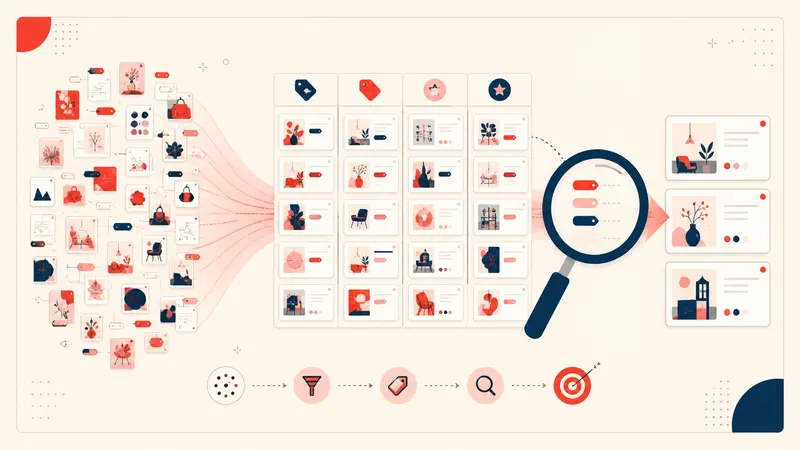
Nutzen Sie zuerst Pinterests integrierte Suche für gemerkte Pins. Pinterest dokumentiert derzeit auf dem Computer und in der App eine Option zum Durchsuchen Ihrer gemerkten Pins. Suchen Sie erst dann in privaten Notizen, wenn das erinnerte Detail nur in Ihrer Anmerkung steht, nicht im Titel, in der Beschreibung, auf der Pinnwand oder im visuellen Index von Pinterest.
Am schnellsten kommen Sie ans Ziel, wenn Sie beide Suchebenen nutzen, statt Pinterests eigene Suche nach gemerkten Pins zu ignorieren.
Durchsuchen Sie Ihre gemerkten Pins auf Pinterest
Laut der aktuellen Pinterest-Hilfe gehen Sie so vor:
- Öffnen Sie die Suchleiste von Pinterest.
- Geben Sie den Begriff ein, an den Sie sich erinnern.
- Wählen Sie Gemerkte Pins durchsuchen in den Vorschlägen. Alternativ führen Sie die Suche aus und wählen im Filter Deine Pins aus.
Bezeichnung und Position können auf Mobilgeräten abweichen. Pinterests offizielle Suchanleitung beschreibt die aktuelle Oberfläche.
Was Pinterests Suche nach gemerkten Pins gut findet
- Objekte, Stile, Rezepte, Reiseziele und Themen, die auf dem Pin zu sehen oder mit ihm verknüpft sind;
- Begriffe aus dem erfassten Titel oder der Beschreibung des Pins;
- visuell ähnliche Ideen mithilfe der Pinterest-Suchwerkzeuge.
Beginnen Sie hier. Dafür müssen Sie nichts zusätzlich dokumentieren.
Wann die Suche in privaten Notizen ein anderes Problem löst
Pinterest kann keinen privaten Satz durchsuchen, den Sie der Plattform nie mitgeteilt haben. Die Notestopin-Suche hilft bei persönlichen Entscheidungsdaten wie diesen:
- „passt durch 81 cm breite Tür“;
- „verworfen, Rückversand zu teuer“;
- „einmal gekocht; weniger Zucker“;
- „Ersatzhotel mit ruhigem Innenhof“;
- „Kunde hat warme Variante freigegeben“.
Diese Sätze beschreiben Ihre Beziehung zu einem Pin, nicht sein öffentlich sichtbares Thema.
Notieren Sie einen eindeutigen Suchanker
Halten Sie bei jedem entscheidungsrelevanten Pin das Detail fest, an das Sie sich später am ehesten erinnern werden:
Objekt oder Ort + Einschränkung oder Entscheidung + Projekt
- „Nachttisch Eiche max. 61 cm Gästezimmer“;
- „Tomatensuppe einfrierbar wieder kochen“;
- „Café Lissabon Regenalternative Baixa“;
- „Blazer creme Ärmel lang Capsule Wardrobe Büro“.
Es gibt keine magische Drei-Wörter-Regel. Verwenden Sie so viele konkrete Begriffe, dass sich der Pin eindeutig unterscheiden lässt.
Grenzen Sie die Auswahl vor der Textsuche ein
- Filtern Sie nach dem Projekt-Tag.
- Filtern Sie nach einem Status wie „engere Auswahl“ oder „verworfen“.
- Suchen Sie nach der Einschränkung, an die Sie sich erinnern.
Projekt und Status verkleinern die Treffermenge; der Text führt anschließend zum genauen Eintrag.
Testen Sie, ob Sie Ihre Notizen wiederfinden
Nachdem Sie einen Pin mit einer Notiz versehen haben:
- warten Sie, bis er nicht mehr zu sehen ist;
- suchen Sie aus dem Gedächtnis nach einer Formulierung;
- prüfen Sie, ob der gewünschte Pin erscheint;
- ergänzen Sie ein unterscheidendes Merkmal, wenn mehrere Pins passen;
- entfernen Sie Tags, die Sie nie zum Filtern verwenden.
Beurteilen Sie ein Notizsystem danach, ob es den richtigen Inhalt wiederfindet, nicht nach der Zahl der gespeicherten Wörter.
Häufige Fehler beim Wiederfinden
- Vage Notizen: „Gefällt mir“ enthält kein eindeutiges Suchmerkmal.
- Wechselnde Synonyme: Wenn Sie uneinheitlich zwischen „Sofa“ und „Couch“ oder „engere Auswahl“ und „Favorit“ wechseln, verteilen sich zusammengehörige Einträge auf verschiedene Filter.
- Ungeprüfte Zahlen: Eine aus dem Gedächtnis als Tatsache eingetragene Abmessung kann scheinbar eindeutig zum falschen Treffer führen.
- Zu viele Tags: Beschreibende Tags, die Sie nie als Filter nutzen, erzeugen nur Rauschen.
- Nicht aktualisierter Status: Bereits verworfene Optionen tauchen weiterhin als Kandidaten auf.
Die Regel der zwei Suchebenen
Suchen Sie mit Pinterest danach, was ein Pin zeigt. Suchen Sie in privaten Notizen danach, warum er für Sie wichtig war. Diese Aufteilung nutzt Pinterests tatsächliche Suchfunktionen und macht zugleich persönliche Einschränkungen und Entscheidungen zuverlässig auffindbar.
Bauen Sie Ihr Pinterest-System weiter aus
Lesen Sie als Nächstes den passenden Leitfaden:

Notestopin für Chrome ausprobieren
Füge jedem Pin private Notizen hinzu, ordne sie mit Tags und finde deine gespeicherten Inhalte später schnell wieder.
Zu Chrome hinzufügen