Pinterest-Notizen und Lesezeichen-Manager lösen unterschiedliche Aufgaben beim Wiederfinden. Bei Pinterest ist der Ausgangspunkt ein visuelles Objekt, beim Lesezeichen-Manager eine Webseite, bei der Literaturverwaltung eine zitierfähige Quelle und bei einer Notizdatenbank ein eigenes Dokument.
Wählen Sie das System, dessen zentrales Objekt zu Ihrer Arbeit passt. Wenn mehrere Systeme beteiligt sind, legen Sie fest, wo die endgültige Entscheidung geführt wird. So vermeiden Sie widersprüchliche Kopien.
Entscheidungsmatrix
| Aufgabe | Geeigneter Ausgangspunkt | Warum |
|---|---|---|
| Visuelle Ideen entdecken und vergleichen | Visuelle Empfehlungen, Pinnwände und Suche in gemerkten Pins | |
| Festhalten, warum ein Pin relevant ist | Private Notiz am Pin | Die Begründung bleibt mit der visuellen Option verknüpft |
| Artikel lesen oder später erneut aufrufen | Lesezeichen oder Später-lesen-Dienst | Seitenbezogene Organisation und Leseliste |
| Aufsätze, Bücher oder Berichte zitieren | Literaturverwaltungsprogramm | Bibliografische Metadaten, Anhänge und formatierte Zitate |
| Pläne und Entscheidungen gemeinsam bearbeiten | Geteilte Notiz- oder Projektdatenbank | Berechtigungen, Verantwortliche, Kommentare und strukturierte Ansichten |
Pinterest mit privaten Notizen eignet sich, wenn
- Sie eine Option am schnellsten anhand des Bildes wiedererkennen;
- Sie Bildaufbau, Stil, Materialien, Rezepte, Reiseziele oder Produkte vergleichen;
- persönlicher Kontext fehlt, etwa eine Rahmenbedingung, Ihre Reaktion oder der nächste Schritt;
- Sie visuell stöbern und Ihre privaten Begründungen später durchsuchen möchten.
Beispiel: Ein Sofa-Pin mit der Notiz „Nur die Form; zu tief; höchstens 97 cm (38 Zoll) Tiefe suchen“ ist nützlicher als ein bloßes Lesezeichen für die Startseite des Händlers.
Ein Lesezeichen-Manager eignet sich, wenn
- der Text einer Seite ihren eigentlichen Wert ausmacht;
- Sie eine Leseliste, Hervorhebungen oder eine Volltextsuche in Seiten benötigen;
- die URL der primäre Datensatz bleiben soll;
- der visuelle Vergleich zweitrangig ist.
Für eine kleine, dauerhaft gepflegte Sammlung genügt oft ein Browser-Lesezeichen. Nutzen Sie erst dann einen spezialisierten Dienst, wenn Ordner, Tags, Archivierung oder Lesefunktionen ein wiederkehrendes Problem lösen.
Ein Literaturverwaltungsprogramm eignet sich, wenn
Verwenden Sie ein Literaturverwaltungsprogramm für wissenschaftliche, rechtliche, politische oder technische Quellen, bei denen Autor, Publikation, Datum, Auflage, DOI, Anhänge oder formatierte Zitate wichtig sind. Pinterest kann beim Entdecken einer Infografik oder eines Buchcovers helfen, darf aber die Originalveröffentlichung oder den Katalogeintrag nicht ersetzen.
Ein gemeinsames Notiz- oder Projektsystem eignet sich, wenn
Übernehmen Sie eine Option in ein gemeinsames System, sobald sie eine verantwortliche Person, Freigabe, Frist, Budgetübersicht, Versionshistorie oder einen für das Team sichtbaren Status benötigt. Eine private Pin-Notiz kann die Option vorbereiten, sollte aber nicht zum unsichtbaren Projektplan werden.
Mehrere Systeme nutzen, ohne alles zu duplizieren
- Entdecken Sie visuelle Optionen auf Pinterest.
- Fügen Sie erst dann eine kurze Notiz hinzu, wenn eine Option in die Bewertung gelangt.
- Prüfen Sie Fakten an der Originalquelle.
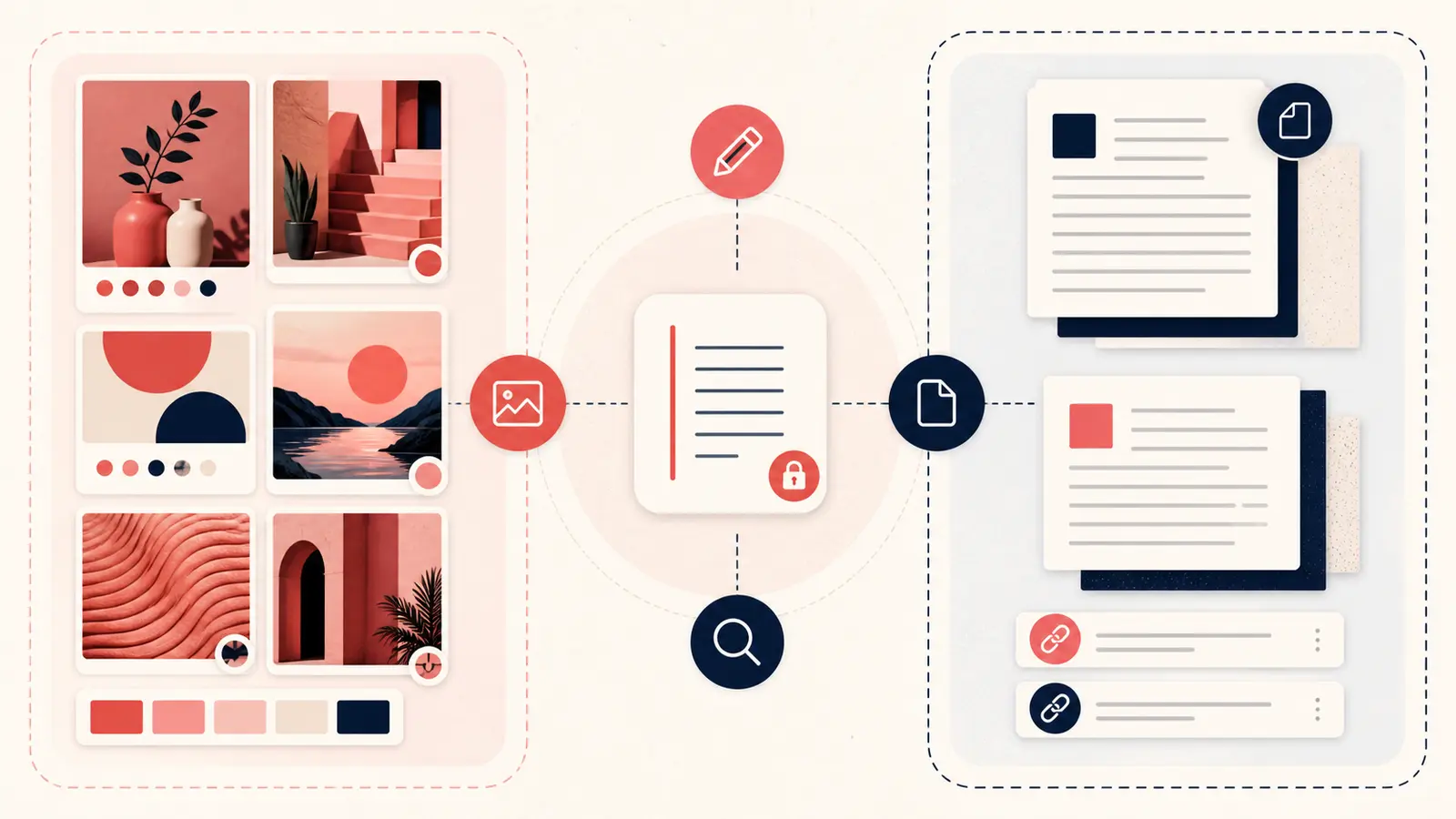
- Übernehmen Sie freigegebene Optionen in das maßgebliche Projekt- oder Literatursystem.
- Hinterlegen Sie dort die Pin-URL, damit Sie das Bild schnell wiedererkennen.
- Belassen Sie in der Pin-Notiz nur den Status und einen Link zum Zieldatensatz.
So entsteht eine nachvollziehbare Spur, ohne vollständige Datensätze in jedes Werkzeug zu kopieren.
Für jede Information ein maßgebliches System festlegen
- In der Pin-Notiz stehen: der Grund für Ihre Aufmerksamkeit, kurze Rahmenbedingungen, ein Ablehnungsgrund und der Recherchestatus.
- Maßgeblich ist die Originalquelle für: Produktspezifikationen, Preis, Verfügbarkeit, veröffentlichte Aussagen und Lizenzbedingungen.
- Maßgeblich ist das Projektsystem für: endgültige Auswahl, Budget, verantwortliche Person, Frist und Freigabe.
- Maßgeblich ist die Literaturverwaltung für: Zitationsdaten und dauerhaft aufbewahrte Forschungsdateien.
Das Wiederfinden vor der Festlegung testen
Legen Sie fünf realistische Datensätze an, warten Sie einen Tag und versuchen Sie, sie anhand der Details wiederzufinden, an die Sie sich von selbst erinnern. Exportieren und prüfen Sie anschließend die Daten. Das passende Werkzeug unterstützt Ihre natürliche Suchweise und bietet einen verlässlichen Weg, Ihre Inhalte wieder mitzunehmen.
Die einfache Regel
Erinnern Sie sich an das Bild, beginnen Sie mit Pinterest. Erinnern Sie sich an den Artikel, beginnen Sie mit Lesezeichen. Müssen Sie die Quelle zitieren, verwenden Sie eine Literaturverwaltung. Müssen andere Personen damit arbeiten, nutzen Sie ein gemeinsames System. Verbinden Sie die Werkzeuge nur an bewusst festgelegten Übergabepunkten.
Bauen Sie Ihr Pinterest-System weiter aus
Lesen Sie als Nächstes den passenden Leitfaden:

Notestopin für Chrome ausprobieren
Füge jedem Pin private Notizen hinzu, ordne sie mit Tags und finde deine gespeicherten Inhalte später schnell wieder.
Zu Chrome hinzufügen