Kurzantwort: Lokale Speicherung eignet sich besonders für private Arbeit auf einem Gerät und direkte Kontrolle. Cloud-Synchronisierung erleichtert den Gerätewechsel und kann, sofern ein Produkt dies ausdrücklich unterstützt, auch Zusammenarbeit ermöglichen. Keines der Modelle ist automatisch sicher, schnell oder zuverlässig. Entscheidend sind die konkrete Umsetzung und Ihr Bedrohungsmodell.
Notestopin bietet beide Modelle. Im Arbeitsbereich Local werden die Notizinhalte in chrome.storage.localgespeichert. Der optionale Cloud Sync stellt einen getrennten Kontoarbeitsbereich auf unterstützten Geräten bereit. Vorhandene lokale Notizen bleiben getrennt, bis Sie sie ausdrücklich zusammenführen. Neue Notizen werden nur bei aktiviertem Sync im Konto gespeichert.
Was „lokal“ in Chrome bedeutet
Laut Chrome werden Daten in storage.local lokal gespeichert, standardmäßig auf 10 MB begrenzt und beim Entfernen der Erweiterung gelöscht. Eine Erweiterung kann die gesonderte unlimitedStorage -Berechtigung anfordern, um dieses Limit aufzuheben. Das aktuelle Manifest von Notestopin fordert sie an. Die Berechtigung verändert nur die Speicherkapazität, nicht den Speicherort der Local-Notizen.
Das aktuelle Plattformverhalten beschreibt die Chrome-Dokumentation zur Storage API . Lokaler Erweiterungsspeicher ist keine gewöhnliche Datei im Download-Ordner. Deshalb bleiben Exporte als unabhängige Sicherung unverzichtbar.
Was „Cloud-Synchronisierung“ bedeuten kann
Ein synchronisiertes Werkzeug sendet Daten gewöhnlich an einen externen Dienst und ordnet sie einem Konto oder Gerät zu. Eine gute Umsetzung kann Daten offline zwischenspeichern, die Übertragung verschlüsseln, einen Versionsverlauf führen und Wiederherstellung ermöglichen. Diese Eigenschaften sind jedoch nicht selbstverständlich.
Betrachten Sie „Cloud“ nicht als eine einzige Architektur. Fragen Sie, wer den Dienst betreibt, was verschlüsselt wird, wer Klartext einsehen kann, wie die Löschung funktioniert und ob sich der Export tatsächlich weiterverwenden lässt. Notestopin verschlüsselt Cloud-Notizen während der Übertragung und beschränkt den Serverzugriff. Die Notizen sind jedoch nicht mit einem ausschließlich vom Nutzer kontrollierten Schlüssel Ende-zu-Ende-verschlüsselt. Die Datenschutzerklärung erläutert Kontospeicherung, Dienstleister, Aufbewahrung, Löschung und die Grenzen menschlicher Zugriffe.
Die entscheidenden Vor- und Nachteile vergleichen
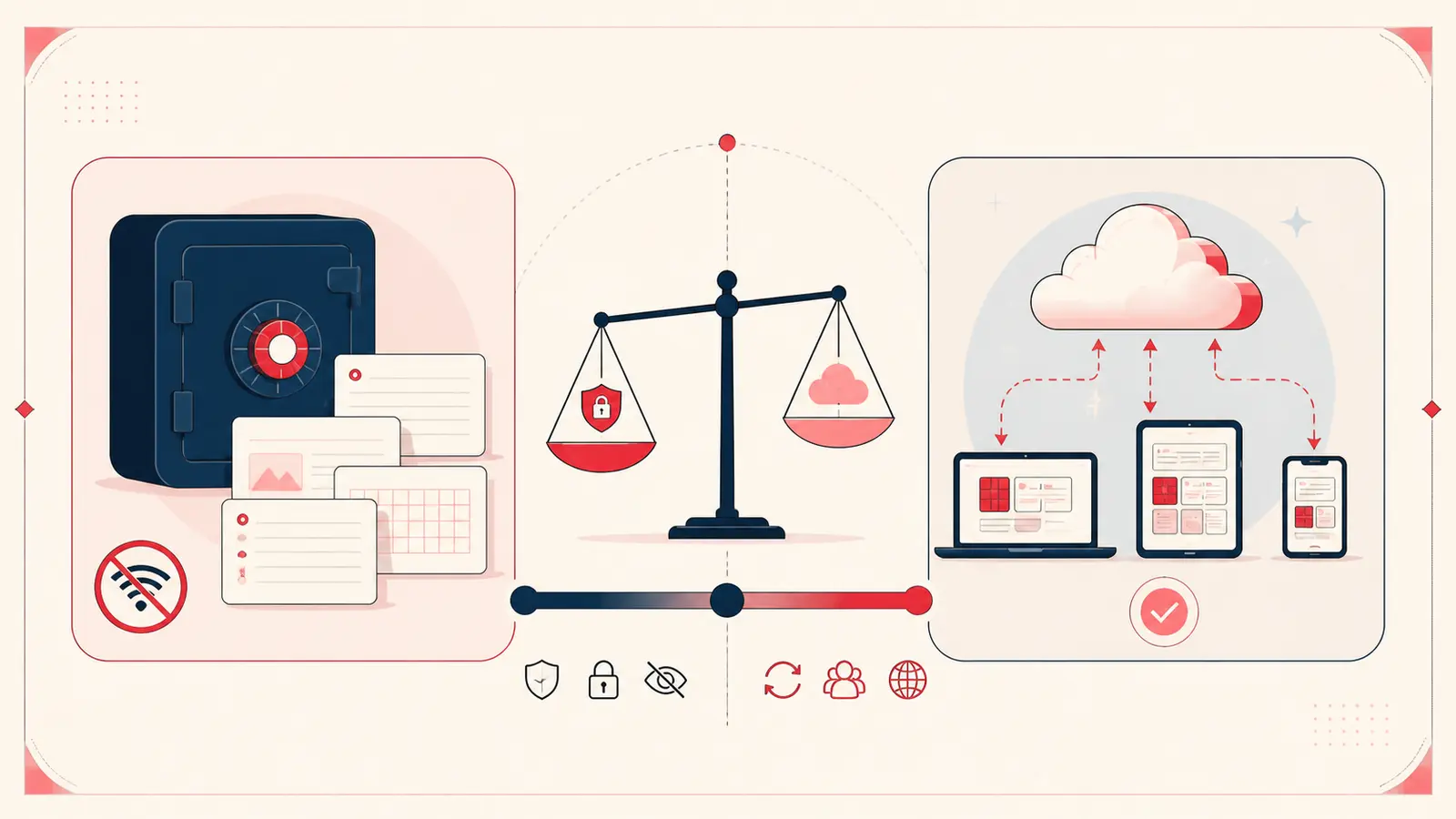
Local-Notizen
- Vorteile: keine zentrale Anwendungsdatenbank mit Notiztext; lokales Lesen; Nutzung ohne Umweg über einen Anwendungsserver; klare Trennung vom Kontodienst.
- Nachteile: kein automatischer Gerätewechsel; Löschen oder Verlust des Browserprofils kann die Arbeitskopie vernichten; Zusammenarbeit muss anderweitig organisiert werden; Speichergrenzen gelten weiterhin.
Cloud-synchronisierte Notizen
- Vorteile: bequemer Zugriff auf mehreren Geräten; einfacheres Teilen; zentrale Wiederherstellung und Versionsverlauf sind technisch möglich.
- Nachteile: Abhängigkeit von Konto und Dienst; größere zentrale Angriffs- und Offenlegungsfläche; Aufbewahrungs- und Exportrichtlinien werden relevant; ohne Zwischenspeicherung kann die Netzverbindung den Zugriff bestimmen.
Hybride Notizsysteme
- Vorteile: Eine lokale Arbeitskopie mit kontrollierter Synchronisierung kann Offline-Zugriff und Gerätewechsel verbinden.
- Nachteile: komplexere Regeln für Konflikte, Verschlüsselung und Wiederherstellung; „local-first“ bedeutet nicht automatisch „wird nie übertragen“.
Datenschutz: Wo kann Klartext vorhanden sein?
Bei lokaler Speicherung kann Klartext im Browserprofil, im Arbeitsspeicher, auf dem Bildschirm und in Exportdateien vorkommen. Wer ausreichenden Zugriff auf das entsperrte Gerät hat, kann möglicherweise darauf zugreifen.
Bei einer Cloud-Umsetzung hängt der Klartextzugriff von Verschlüsselung und Dienstarchitektur ab. Transportverschlüsselung schützt Daten auf dem Übertragungsweg, beweist aber nicht, dass der Betreiber gespeicherte Inhalte nicht lesen kann.
Die Datenschutzerklärung von Notestopin zieht eine klare Grenze zwischen den Arbeitsbereichen: Inhalte in Local bleiben im Erweiterungsspeicher, sofern Sie sie nicht ausdrücklich mit Cloud-Notizen zusammenführen oder dorthin importieren. Von Kontonotizen besteht eine Serverkopie. Begrenzte Ereignisse zur Produktnutzung werden getrennt gesendet. Ihre Eigenschaften enthalten keine Notiztexte, Tag-Namen, Suchbegriffe oder Pin-Metadaten und auch nicht das Pinterest-Konto oder die E-Mail-Adresse des Notestopin-Kontos.
Leistung und Offline-Nutzung sind keine Schlagworte
Lokales Lesen vermeidet die Latenz eines Anwendungsservers. Die tatsächliche Leistung hängt dennoch von Indexierung, Datenmenge und Gerätegeschwindigkeit ab. Ein gut entwickeltes Cloud-Werkzeug kann durch lokalen Zwischenspeicher ebenfalls unmittelbar reagieren. Umgekehrt kann ein lokales Dashboard offline funktionieren, während die Pinterest-Website weiterhin eine Netzverbindung benötigt.
Testen Sie den konkreten Ablauf, den Sie benötigen, statt einer Architektur pauschal den Vorzug zu geben.
Local eignet sich, wenn
- ein einziges primäres Browserprofil ausreicht;
- die Notizen persönlichen Planungskontext enthalten, den Sie nicht in einer Anwendungsdatenbank speichern möchten;
- Sie regelmäßige manuelle Sicherungen tatsächlich durchführen werden;
- keine Zusammenarbeit in Echtzeit erforderlich ist.
Cloud Sync eignet sich, wenn
- ein nahtloser Wechsel zwischen unterstützten Geräten unverzichtbar ist;
- eine Kontokopie und ein zentraler Versionsverlauf wichtiger sind als ausschließlich lokale Kontrolle;
- Verschlüsselung, Zugriffsregeln, Aufbewahrung, Löschung und Export des Anbieters Ihren Anforderungen entsprechen;
- der Anbieter ausdrücklich gemeinsames Bearbeiten unterstützt, falls mehrere Personen denselben Datensatz ändern müssen; reine Gerätesynchronisierung genügt dafür nicht.
Prüfung in fünf Minuten
- Notieren Sie, welche Geräte und Personen Zugriff benötigen.
- Bestimmen Sie die Schutzbedürftigkeit der sensibelsten Notiz, die Sie voraussichtlich speichern werden.
- Legen Sie fest, wie viel Datenverlust noch vertretbar wäre.
- Prüfen Sie Berechtigungen, Datenschutzerklärung, Export, Löschung und Wiederherstellung.
- Testen Sie den Offline-Zugriff und eine echte Wiederherstellung, nicht nur den Download einer Datei.
Die Entscheidung
Local und Cloud sind keine moralischen Kategorien. Local passt gut zu einer privaten Pin-Notizebene für eine einzelne Person, sofern Sie Exporte sichern. Sync eignet sich oft besser für den Zugriff auf mehreren Geräten, sofern der Dienst durch transparente Kontrollen Vertrauen verdient. Zusammenarbeit ist eine eigenständige Funktion, die ausdrücklich bestätigt werden muss und nicht aus Synchronisierung folgt.
Bauen Sie Ihr Pinterest-System weiter aus
Lesen Sie als Nächstes den passenden Leitfaden:

Notestopin für Chrome ausprobieren
Füge jedem Pin private Notizen hinzu, ordne sie mit Tags und finde deine gespeicherten Inhalte später schnell wieder.
Zu Chrome hinzufügen