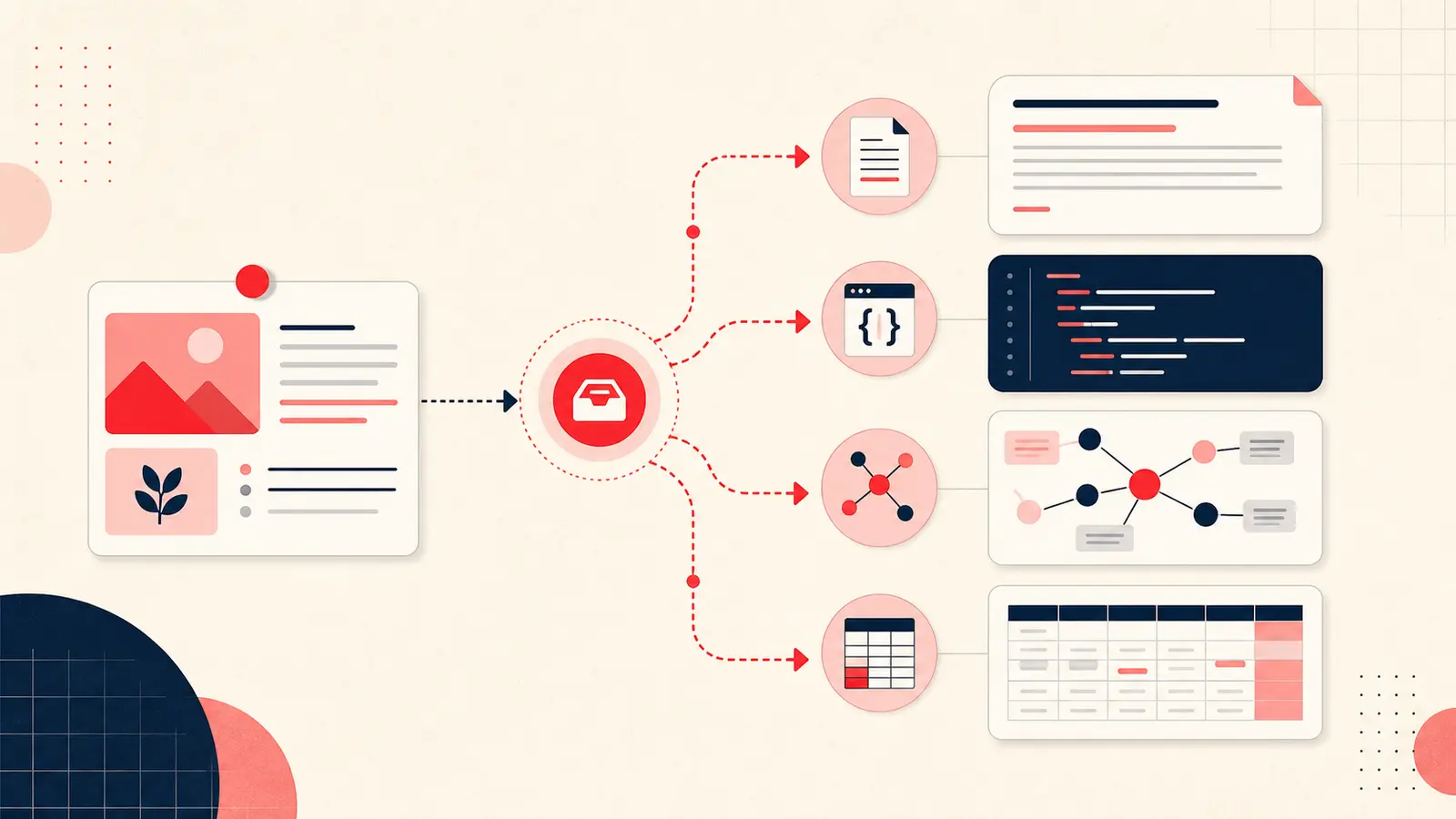
Aktuální chování : Notestopin vyváží celou knihovnu jako jeden Markdown soubor nebo jeden JSON soubor. Markdown je čitelný archiv. JSON je strukturovaný zálohování a re-importující formát. Ani export automaticky vytváří jednu Notion stránku, Obsidian soubor, nebo Excel řádek na Pin.
Export z reálných ovládacích prvků
- Otevřete příkaz Notestopin.
- Na straně, vyberte si VývozA to
- Vyberte Zpět na stránku (.md) nebo JSON ( .json )A to
- Skladujte datované stahování někde mimo profil Chrome.
V současné tabulce není oddělená „Nastavení → Export Data“ trasa.
Co soubor Markdown obsahuje
Archiv Markdown začíná generovaným časovým štítkem a poté každý poznámek píše jako sekce dokumentu.
- PIN ID a PIN URL.
- název a název;
- vytvořené a aktualizované časové štíhliny;
- URL obrázku, typ médií a URL videa;
- text pod předním předmětem.
Je čitelný v jakémkoliv textovém editoru a vhodný pro inspekci, i když Notestopin není k dispozici.
Co obsahuje soubor JSON
JSON kořen zahrnuje název aplikace, verzi schématu, čas vývozu, rozšíření verze, počty a Poznámky Objekt kladený PIN ID. Zachovávejte tuto strukturu, pokud chcete znovu importovat zálohu.
Nedávejte své jediné kopii JSON. Udělejte duplikát před převedením na jinou aplikaci.
Import Markdown do pojetí
- Vytvořte nebo otevřete stránku cíle.
- Použijte příkaz Import notion a vyberte Markdown.
- Vyberte si Notestopin
Mda souboru. - Potvrďte, že překážky vstupu, odkazy, značky a poznámkový text přežili.
Očekávaný výsledek: jedna Notion stránka obsahující celý archiv. Pokud chcete jednu řadu databáze na Pin, Import Markdown nestačí. Nejprve přeměnit kopii JSON do CSV nebo jiného tabulového formátu, pak mapy polí úmyslně.
Citlivá noční databáze mapování
- Jméno : název, s PIN ID jako Fallback;
- Pínová adresa URL: URL pole pro web;
- Tagy : více vybraných;
- Poznámka : bohatý text;
- Aktualizováno : datum je;
- Zdroj URL: URL pole pro web;
- Typ médií : Vyberte si .
Zpět na téma Obsidian
- Kopírujte exportovaný soubor Markdown do vault.
- Otevřete ji jako jedinou archivní poznámku.
- Zkontrolujte přední materiální renderování a jakékoli odkazy ve stylu wiki v poznámkovém textu.
Očekávaný výsledek: jeden soubor a proto jeden primární grafový uzel. Pokud chcete jeden soubor na Pin, rozdělte kopii archivu nebo převést JSON. Neřešené wiki odkazy se nestanou užitečné grafové připojení, dokud odpovídající poznámkové soubory neexistují.
Otevřete JSON v Excelu pomocí Power Query
- V podporované desktopové verzi programu Excel, použijte Data → Get Data → Z souboru → Z JSONZnačky se liší podle verze a platformy.
- Vyberte exportovanou kopii JSON.
- Navigaci do kořene
Poznámkya rekordů. - Konvertujte tento záznam do tabulky, aby se každý PIN ID stal klíčem.
- Rozšiřte hodnotový sloupec do polí, jako je název, URL, text, značky a časové štítky.
- Rozšiřujte nebo připojte se ke štítkům pouze tehdy, pokud vaše analýza vyžaduje jeden štítek za sebou.
Pokud verze Excelu nemůže importovat JSON, přeměňte kopii na CSV s důvěryhodným místním nástrojem.
Proveďte kontrolu obnovy
Stáhnout není dokázáno, dokud si ho nemůžete ověřit.Po exportování:
- vyhledávání Markdown pro nejnovější poznámku;
- potvrzuje JSON parse a obsahuje stejný PIN ID;
- udržovat zdroj JSON před experimentováním s dovozem;
- Někdy se provádí testování Notestopinu. dovoz Přechod pomocí bezpečného profilu nebo dostupné testovací knihovny.
Soukromí a zdrojové limity
Export může obsahovat soukromé rozpočty, kontext klienta, URL, nebo osobní plány. Zacházejte je jako důvěrné soubory. Také si pamatujte, že exportované obrázkové URL jsou odkazy; neposkytují práva použití nebo zaručují, že vzdálený obrázek zůstane k dispozici.
Výběr místa podle práce
- Zpět na Markdown: Čtený archiv a jednoduchý pojem / obsidiánský import.
- JSON je: Notestopin obnovy, automatizace a strukturované transformace.
- Databáze pojmu: Vlastnictví a spolupráce po transformaci.
- Obsidiánův místní textové pracovní toky po rozhodnutí, zda uchovat jeden archiv nebo rozdělené soubory.
- v Excelu: Tabulární srovnání a analýza po rozšíření nestované JSON.
Trvalý pracovní tok je jednoduchý: exportovat oba formáty, zachovat originály, transformovat kopie a ověřit výsledek.
Budujte svůj systém Pinterest
Pokračujte s průvodcem, který odpovídá vašemu dalšímu kroku:

Vyzkoušejte rozšíření Notestopin pro Chrome
Přidávejte k Pinům soukromé poznámky a štítky a později snadno najděte vše, co jste si uložili.
Přidat do Chromu